Очистка диска отлично подходит для освобождения места на диске и повышения производительности системы. Поэтому, если у вас возникли проблемы с производительностью компьютера или осталось мало места на диске, немедленно запустите утилиту «Очистка диска».
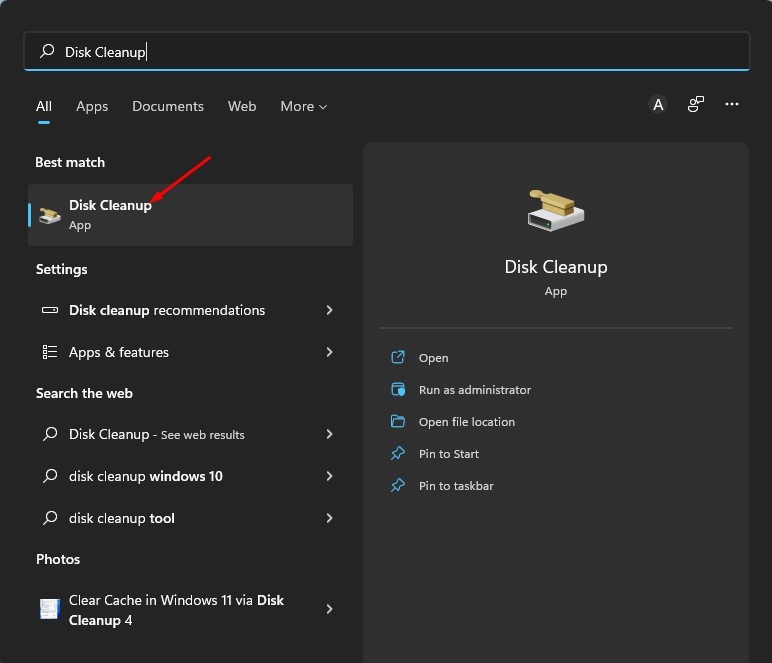
1. Запустите утилиту очистки диска из поиска Windows.
1. Нажмите на поиск Windows 11 и введите «Очистка диска» . Затем откройте «Очистку диска» из списка результатов.
2. В утилите «Очистка диска» выберите диск, который хотите очистить . В нашем случае это диск C:.
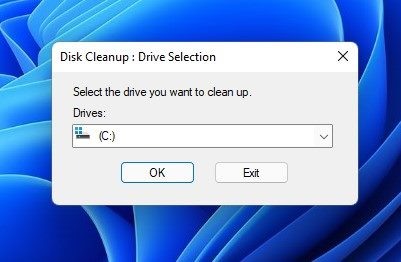
3. После этого нажмите «ОК» . Теперь вы увидите все файлы, доступные для удаления .
4. Прокрутите список, чтобы просмотреть все файлы. Выберите файлы, которые вы не используете, и снимите флажки с тех, о которых вы не знаете .
5. При выборе нескольких категорий вы также будете уведомлены о количестве места, которое вы получите .
6. После выбора файлов необходимо нажать кнопку ОК .
7. В окне подтверждения очистки диска нажмите кнопку Удалить файлы .
Вот как можно использовать утилиту очистки диска в операционной системе Windows 11.
2. Используйте утилиту очистки диска через Windows RUN
Если вы уверенно работаете с командой RUN в Windows, вы можете открыть утилиту очистки диска с помощью команды RUN.
Нажмите клавиши Windows + R на клавиатуре, чтобы открыть диалоговое окно «Выполнить». В открывшемся диалоговом окне введите cleanmgr и нажмите Enter.
Это мгновенно откроет утилиту очистки диска в Windows 11. Затем следуйте инструкциям, приведенным выше, чтобы очистить дисковое пространство.
3. Откройте «Очистку диска» в Windows 11 через Панель управления.
Если по какой-либо причине вы не можете открыть меню «Пуск» или диалоговое окно «Выполнить», вы можете воспользоваться панелью управления для запуска утилиты очистки диска.
1. Откройте Панель управления из поиска Windows.
2. Когда откроется Панель управления, нажмите « Инструменты Windows» .
3. Найдите инструмент «Очистка диска» и дважды щелкните по нему.
4. Запустите утилиту очистки диска через Storage Sense.
Вы также можете настроить функцию «Контроль памяти» на компьютере с Windows 11 для автоматического запуска утилиты «Очистка диска». Для этого выполните несколько простых шагов, описанных ниже.
1. Нажмите кнопку «Пуск» в Windows 11 и выберите «Параметры» .
2. Нажмите на вкладку «Система». Справа нажмите на вкладку «Хранилище» .
3. Прокрутите вниз и включите опцию Контроль памяти .
4. Щелкните опцию «Контроль памяти» и на следующей странице установите флажок в разделе «Очистка временных файлов» .
5. Прокрутите вниз и нажмите на раскрывающееся меню под опцией «Запустить контроль памяти» . В раскрывающемся меню выберите предпочтительную частоту .
6. Вы также можете настроить функцию «Контроль памяти» для автоматического удаления файлов, хранящихся в корзине, через несколько дней.
7. Вы также можете удалить файлы из папки «Загрузки». Нажмите на раскрывающееся меню « Удалять файлы из папки «Загрузки»» и выберите периодичность удаления.
7. Прокрутите страницу вниз и нажмите кнопку « Запустить контроль памяти сейчас» .
Часто задаваемые вопросы
Как очистить ненужные файлы в Windows 11?
Очистить диск от ненужных файлов в Windows 11 довольно просто. Для этого запустите утилиту «Очистка диска», следуя нашим инструкциям, чтобы удалить все ненужные и временные файлы.
Есть ли сторонний инструмент для очистки ненужных файлов?
Да, существуют сотни программ для оптимизации ПК, таких как CCleaner, BeachBit и т. д. Все они способны найти и удалить ненужные файлы в вашей системе. Кроме того, программы для оптимизации ПК могут повысить производительность вашего ПК.
Что занимает место на моем жестком диске Windows 11?
Обычно игры и дорогостоящее программное обеспечение занимают место на диске компьютера. Однако, если вы не используете дорогостоящее программное обеспечение или игры, вам нужно перейти в «Настройки» > «Система» > «Память», чтобы узнать, что именно занимает место.
Команда очистки диска в Windows 11?
Утилиту очистки диска в Windows 11 также можно запустить из командной строки. Для этого откройте командную строку с правами администратора и выполните команду cleanmgr.
Отсутствует очистка диска Windows 11
Если утилита «Очистка диска» в Windows 11 отсутствует или не отображается, это может быть связано с повреждением или отсутствием системных файлов. Вы можете запустить команду SFC на устройстве, чтобы найти и восстановить повреждённые системные файлы. В противном случае вы можете сбросить настройки компьютера с Windows 11.
Использовать утилиту «Очистка диска» в Windows 11 довольно просто.