Функция быстрого набора позволяет добавить карточку контакта на главный экран, что позволяет совершать звонки одним нажатием. Итак, есть ли способ создать на iPhone быстрый набор, как на Android? Вы можете использовать приложение «Быстрые команды» для создания ярлыка быстрого набора на главном экране iPhone.
Как добавить быстрый набор на главный экран iPhone
Вы можете использовать встроенное приложение «Быстрые команды» на iPhone, чтобы добавить избранные контакты на главный экран или экран блокировки. После этого вы сможете совершать звонки этим контактам одним нажатием.
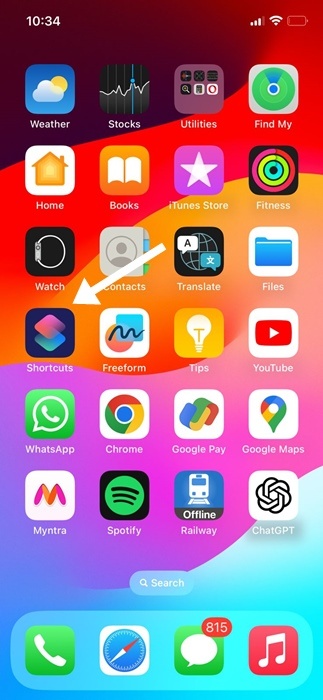
1. Запустите приложение «Ярлыки» .
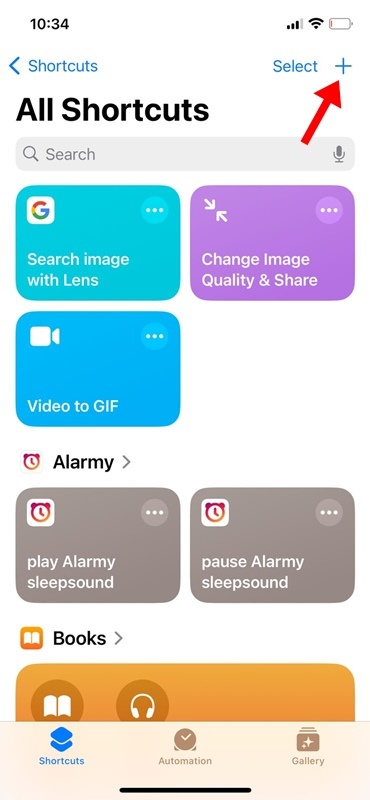
2. Нажмите значок (+) .
3. Нажмите на значок со стрелкой вниз рядом с именем ярлыка и переименуйте его.
4. Нажмите кнопку (+) Добавить действие .
5. Введите «Позвонить» в поле поиска. Выберите действие «Позвонить» в списке контактов.
6. Выберите контакт, который вы хотите добавить на главный экран iPhone.
7. Нажмите стрелку раскрывающегося списка рядом с именем ярлыка и выберите Добавить на главный экран .
8. Выберите фотографию или добавьте цвет значка . После этого нажмите «Добавить» .
9. Ярлык будет добавлен на главный экран вашего iPhone. Чтобы позвонить контакту, просто нажмите на него.
Как добавить быстрый набор на экран блокировки iPhone?
Вы также можете добавить этот ярлык на экран блокировки iPhone. После этого вы сможете совершать звонки выбранному контакту одним нажатием на экран блокировки.
1. Перейдите на экран блокировки вашего телефона.
2. Нажмите и удерживайте экран блокировки, чтобы открыть его параметры. Нажмите «Настроить» .
3. В разделе «Настройка обоев» выберите «Экран блокировки» .
4. Нажмите « Добавить виджеты» и выберите «Ярлыки» .
5. Нажмите и удерживайте значок ярлыка , а затем перетащите его в раздел виджетов.
6. Нажмите значок «Ярлык» еще раз и выберите созданный ранее ярлык быстрого набора .
7. Контакт быстрого набора также будет добавлен на экран блокировки вашего iPhone.
Вот несколько простых шагов, как добавить функцию быстрого набора на главный экран и экран блокировки iPhone.