Сообщается, что при обновлении Google Chrome для настольных компьютеров многие пользователи Windows 11 получают код ошибки 1: 0x80004005.
Полное сообщение об ошибке гласит: «Произошла ошибка при проверке обновлений: Не удалось запустить проверку обновлений (код ошибки 1: 0X80004005 — системный уровень»).
Если вы столкнулись с той же ошибкой, вам нужно позаботиться о нескольких вещах. Обычно она вызвана повреждёнными файлами Chrome, проблемами с интернетом или расширениями. Вот как её устранить.
1. Перезапустите браузер Chrome.
Иногда простой перезапуск может решить даже самые сложные проблемы с веб-браузером. Возможно, проблема в работе инструмента обновления Chrome, и он не может выполнить поиск обновлений.
Перезапустите браузер, чтобы снизить вероятность ошибок и сбоев. После перезапуска запустите инструмент обновления Chrome, нажав Chrome > три точки > Справка > О Google Chrome. Это должно обновить браузер.
2. Проверьте, работает ли ваш интернет.
После перезапуска браузера необходимо проверить, подключен ли ваш компьютер к активному и стабильному интернет-соединению. Наличие интернет-соединения крайне важно для корректной работы браузера Chrome.
Вы можете проверить, работает ли у вас интернет, посетив сайт fast.com. Если с интернетом возникли проблемы, их необходимо устранить.
3. Отключите программу безопасности Windows.
Приложение «Безопасность Windows» в Windows 11 может блокировать запуск инструмента обновления Chrome. Чтобы решить эту проблему, отключите функцию защиты от вирусов и угроз.
1. Откройте приложение «Безопасность Windows» из поиска Windows.
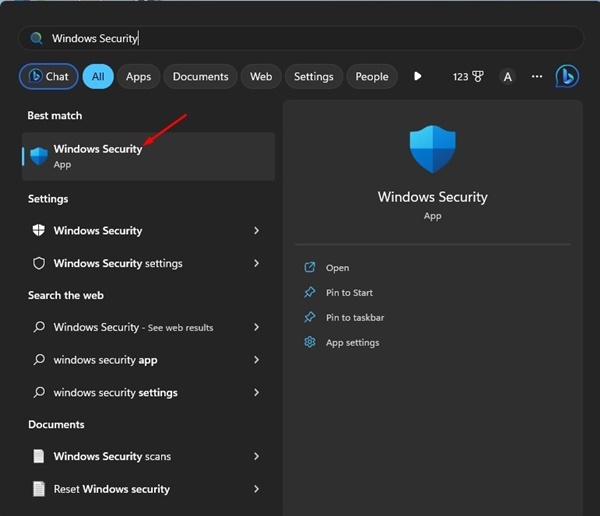
2. Нажмите «Защита от вирусов и угроз» .
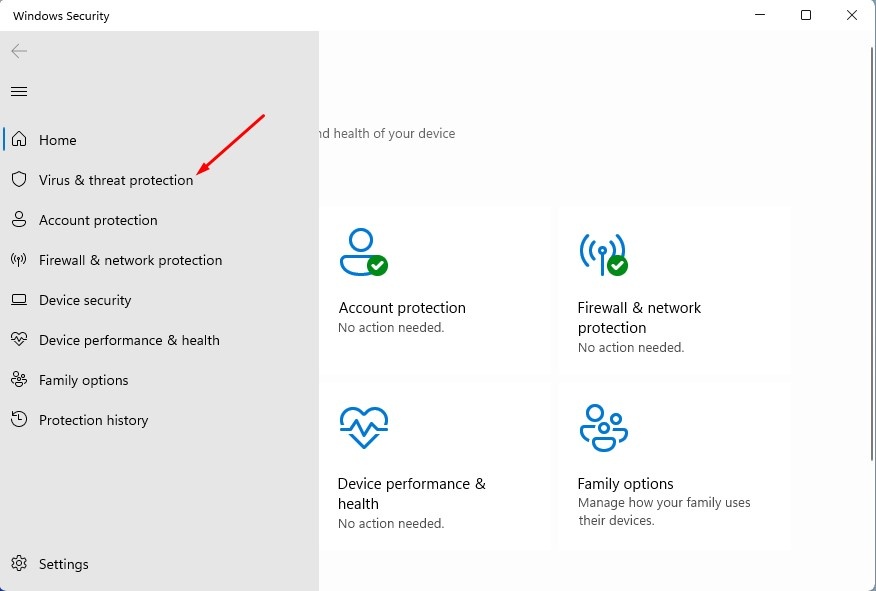
3. Нажмите «Управление настройками» .
4. В настройках защиты от вирусов и угроз выключите переключатель «Защита в режиме реального времени».
4. Отключите расширения Chrome.
Отключение расширений Chrome помогло многим пользователям устранить ошибку. Вы можете попробовать отключать расширения Chrome по одному. Как только вы обнаружите проблемное расширение, просто отключите его в браузере.
Чтобы просмотреть расширения, нажмите на три точки в правом верхнем углу и перейдите в раздел Расширения > Управление расширениями .
5. Очистите кэш браузера Chrome.
Многие пользователи Reddit утверждали, что решили эту ошибку, очистив кэш Chrome. Поэтому, если ошибка всё ещё возникает, попробуйте очистить кэш браузера.
1. Откройте браузер Chrome и нажмите на три точки в правом верхнем углу.
2. В меню Chrome выберите Очистить данные браузера .
3. Установите флажки рядом с пунктами Файлы cookie и другие данные сайтов, а также Кэшированные изображения и файлы.
4. После выбора нажмите «Очистить данные» .
6. Сбросьте настройки Chrome.
Если вы дочитали до этого места, вероятно, ошибка Google Chrome 1: 0X80004005 всё ещё появляется. Последний вариант — сбросить настройки Chrome до значений по умолчанию.
1. Запустите веб-браузер Chrome и перейдите по этому веб-адресу Chrome://settings/reset .
2. Нажмите Восстановить исходные настройки по умолчанию .
3. В окне подтверждения сброса настроек нажмите кнопку Сбросить настройки .
Вот простые способы исправить ошибку 1: 0X80004005 в Google Chrome.