Если вы используете последнюю версию Android, вам не нужно устанавливать какие-либо сторонние приложения или просматривать скрытые файлы, чтобы проверить пароли сети Wi-Fi, к которой вы в данный момент подключены.
Найти пароль подключенного Wi-Fi на Android
На устройствах с Android 10 и выше вы можете просмотреть пароль подключенной сети WiFi.
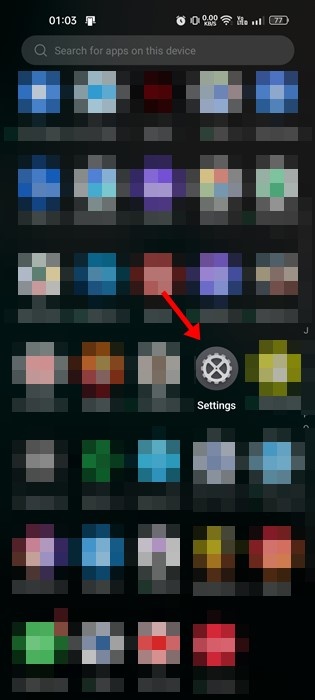
1. Откройте приложение «Настройки» .
2. В настройках нажмите на Wi-Fi .
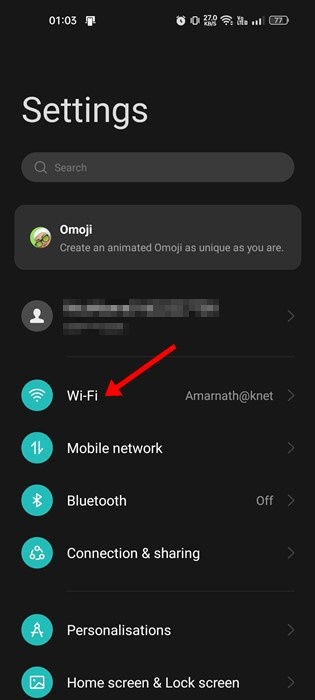
3. Вы увидите сеть Wi-Fi, к которой вы в данный момент подключены, а также доступные сети.
4. Чтобы увидеть пароль подключенной сети Wi-Fi, нажмите на значок сети Wi-Fi .
5. На экране сведений о сети Wi-Fi нажмите «Поделиться» . Если кнопка «Поделиться» недоступна, нажмите на QR-код Wi-Fi .
6. Если у вас настроена безопасность, вам будет предложено ввести PIN-код/пароль/отпечаток пальца. После этого вы увидите всплывающее окно с QR-кодом.
7. Пароль вы найдёте под названием сети Wi-Fi . Вы также можете отсканировать этот QR-код, чтобы подключиться к сети Wi-Fi напрямую.
Примечание: Доступные параметры могут различаться в зависимости от модели смартфона. Если вы не можете найти нужный параметр, изучите страницу настроек Wi-Fi.
Найдите пароль подключенного Wi-Fi на Samsung
На телефонах Samsung процедура просмотра пароля подключенной сети Wi-Fi немного отличается. Если у вас телефон Samsung, выполните следующие действия.
- Откройте «Настройки» и нажмите «Wi-Fi».
- Нажмите на сеть, к которой вы сейчас подключены. Затем нажмите на значок шестерёнки в правом верхнем углу.
- Нажмите на QR-код внизу.
- Будет показан QR-код. Нажмите «Сохранить как изображение».
- Откройте Google Photos и откройте сохраненную вами фотографию.
- Нажмите кнопку «Объектив» на нижней панели инструментов. QR-код будет отсканирован.
- На информационной карточке вы можете увидеть имя сети и пароль.
В этом руководстве объясняется, как посмотреть пароль подключенной сети Wi-Fi на Android.