Windows 11 выбирает нужный цветовой профиль из ряда стандартных. Но в редких случаях может потребоваться установка ICC-профилей для конкретного устройства, чтобы получить более точное управление цветом.
Что такое цветовой профиль ICC?
В редких случаях настройка отображения на экране не позволяет получить желаемое изображение из-за некоторых ограничений.
Именно здесь в игру вступает цветовой профиль ICC. Профиль Международного консорциума по цвету (ICC) — отличный способ добиться согласованности цветов на разных устройствах.
Поскольку профили ICC являются стандартным эталоном для управления цветом, с помощью этих профилей ваше программное обеспечение может преобразовывать цвета, чтобы то, что вы видите на экране, было максимально близко к предполагаемому цвету.
Как загрузить цветовой профиль ICC для вашего устройства?
Существуют различные способы загрузки цветовых профилей ICC для вашего устройства, но наиболее надежным источником является веб-сайт производителя вашего дисплея.
Марка монитора, который вы используете, может иметь собственный профиль ICC; поэтому всегда рекомендуется сначала проверить веб-сайт производителя вашего дисплея, прежде чем обращаться к сторонним источникам.
Если вы не можете найти профиль ICC для вашей марки монитора, вы можете загрузить его с официального сайта Международного консорциума по цвету.
Как установить профиль ICC в Windows 11?
Если у вас уже есть профиль ICC, самое время узнать, как установить его на свой компьютер. Следуйте инструкциям по установке и использованию профиля ICC в Windows 11.
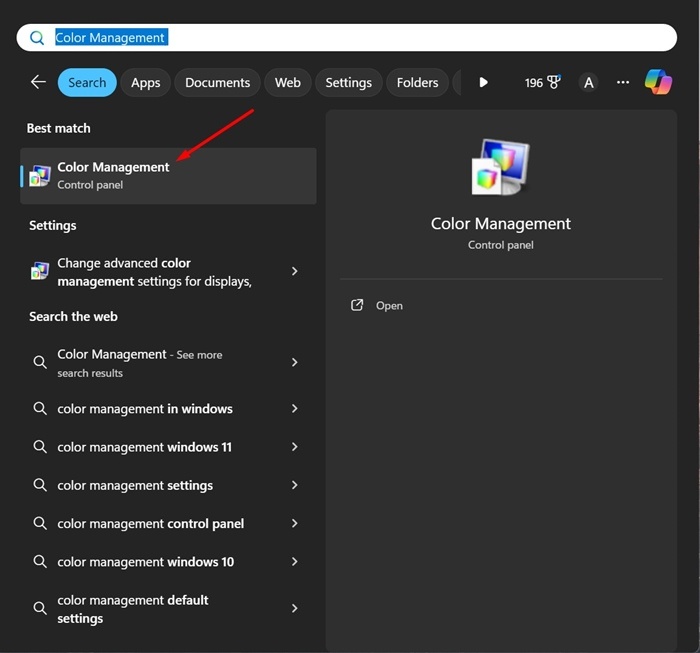
1. Откройте приложение «Управление цветом» из поиска Windows.
2. В окне «Управление цветом» выберите свое устройство в раскрывающемся списке «Устройство» и установите флажок «Использовать мои настройки для этого устройства».
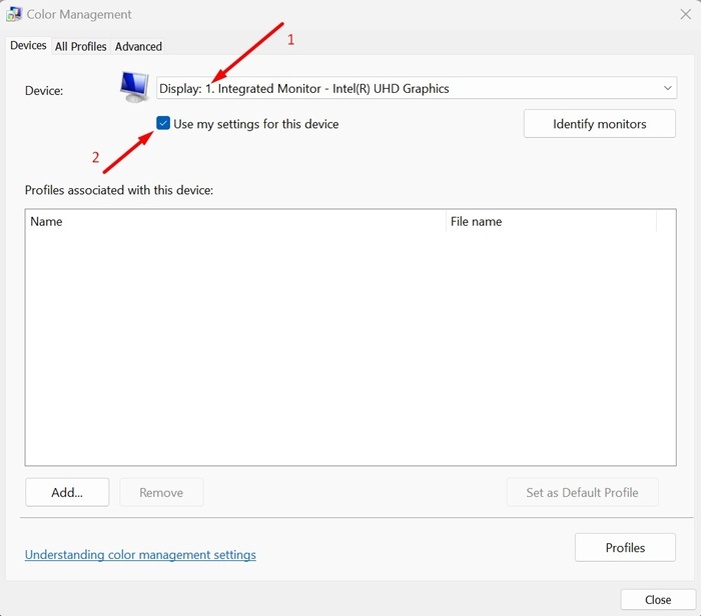
3. В левом нижнем углу нажмите «Добавить» .
4. Выберите профиль из раздела Профили ICC и нажмите ОК .
5. Если вы хотите добавить свой цветовой профиль, нажмите «Обзор» и выберите свой профиль.
6. Выберите добавленный вами профиль ICC и нажмите «Установить как профиль по умолчанию» .
Как сбросить цветовые профили в Windows 11?
Если после переключения на профиль ICC у вас возникнут проблемы, вы всегда можете вернуться к цветовому профилю вашего ПК по умолчанию. Вот как это сделать.
1. Запустите инструмент управления цветом на компьютере с Windows 11.
2. Выберите свой дисплей в раскрывающемся списке «Устройство».
3. Снимите флажок «Использовать мои настройки для этого устройства».
4. Нажмите «Профили» и выберите «Сбросить мои настройки до значений системы по умолчанию» .
В этом руководстве объясняется, как установить профиль ICC на устройство с Windows 11.