В последнее время многие пользователи сталкиваются с проблемами при использовании клавиатуры Android. По их словам, нажатие на поле чата в любом приложении не открывает клавиатуру. Это может раздражать, поскольку у вас нет клавиатуры, чтобы набирать текст, когда это необходимо.
Итак, как решить эту проблему? Клавиатура Android может не отображаться по разным причинам, например, из-за ошибок в обновлениях системы, недостатка места в памяти, устаревших приложений для клавиатуры и т. д. Вот как это исправить.
1. Снова откройте приложение «Сообщения».
Если клавиатура Android не отображается в определенном приложении для обмена сообщениями, попробуйте повторно открыть это приложение.
Проблема может быть связана с используемым вами приложением для обмена сообщениями, поэтому клавиатура не отображается. Попробуйте закрыть и снова открыть приложение из списка недавних приложений.
2. Перезагрузите ваш Android-телефон.
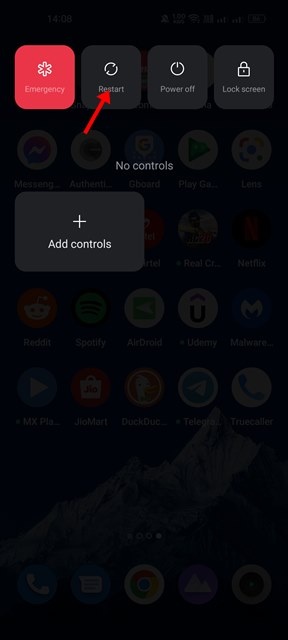
Если повторное открытие приложения обмена сообщениями не помогло, попробуйте перезагрузить телефон Android. Перезапуск устраняет системные ошибки и сбои, а также останавливает все фоновые процессы. Нажмите и удерживайте кнопку питания на телефоне и выберите «Перезагрузить».
3. Обновите приложение Android Keyboard.
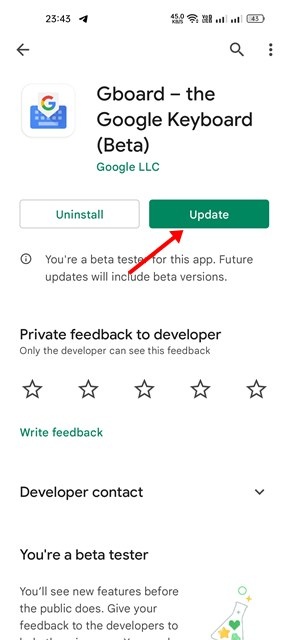
Независимо от того, используете ли вы Gboard или клавиатуру Microsoft SwiftKey, вы можете обновить их из магазина Google Play.
Поддержание приложений Android в актуальном состоянии — хорошая практика обеспечения безопасности, и вам следует периодически обновлять все установленные приложения.
Обновление приложения «Клавиатура» возможно устранит любые ошибки и сбои, препятствующие отображению интерфейса клавиатуры.
4. Освободите место в памяти Android
Многие пользователи Android сообщают, что освобождение места на диске помогло им решить проблему с отсутствием клавиатуры.
Если на вашем Android-устройстве мало места в памяти, приложения могут тормозить и вылетать перед запуском. Важно освободить место в памяти Android , чтобы избавиться от проблемы с отображением клавиатуры.
Вы можете удалить неиспользуемые приложения, удалить дубликаты файлов или очистить ненужные файлы, чтобы освободить значительное количество места на диске Android.
5. Очистите кэш приложения «Клавиатура».
Если клавиатура Android по-прежнему не отображается, необходимо очистить кэш приложения клавиатуры на вашем Android-смартфоне. Мы показали, как очистить кэш приложения Gboard.
1. Запустите приложение «Настройки» .
2. Нажмите « Приложения» > «Установленные приложения» .
3. Найдите приложение Gboard и нажмите на него.
4. На экране «Информация о приложении Gboard» нажмите «Использование хранилища» .
5. Нажмите « Очистить кэш» .
6. Обновите свое Android-устройство.
Обновления версии Android так же важны, как и обновления приложений. Обновление Android исправит ошибки в приложении клавиатуры. Вот как обновить Android.
1. Запустите приложение «Настройки» .
2. Нажмите «Об устройстве» .
3. На следующем экране установите все отложенные обновления .
После обновления Android-смартфона откройте приложение «Клавиатура». На этот раз приложение откроется без проблем.
7. Загрузите и установите другое приложение клавиатуры.
Возможно, у вас возникли проблемы с приложением клавиатуры или оно давно не обновлялось. Встроенное приложение клавиатуры для Android — Gboard — вполне подходит для всех ваших задач по набору текста.
Поэтому вам следует использовать встроенную клавиатуру. В противном случае вы можете установить другие приложения для Android , например, Fleksy, SwiftKey и т. д.
Вот несколько лучших способов решения проблемы с отсутствием клавиатуры на Android.