Возможно, вам придётся обновить существующие драйверы по определённым причинам. Если вы хотите обновить драйверы на своём новом устройстве с Windows 11, вот что вам нужно сделать:
1. Обновите Windows 11
Один из лучших и самых безопасных способов обновления драйверов в Windows 11 — это обновление версии операционной системы. Windows 11 автоматически установит отсутствующий драйвер во время процедуры обновления. Вот что вам нужно сделать.
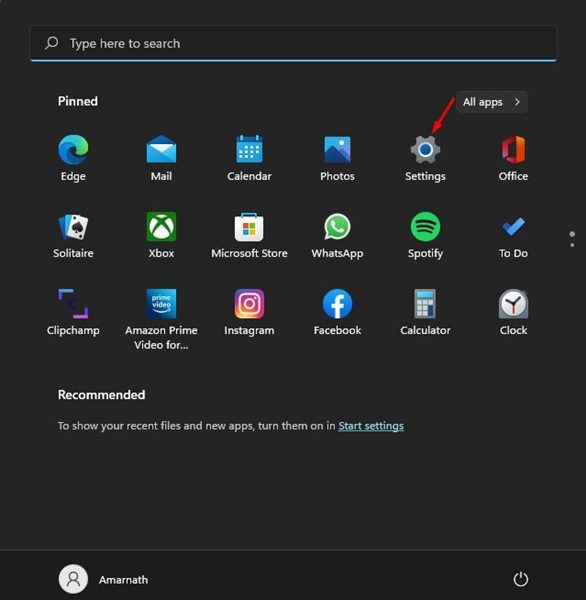
1. Нажмите кнопку «Пуск» в Windows 11 и выберите «Параметры» .
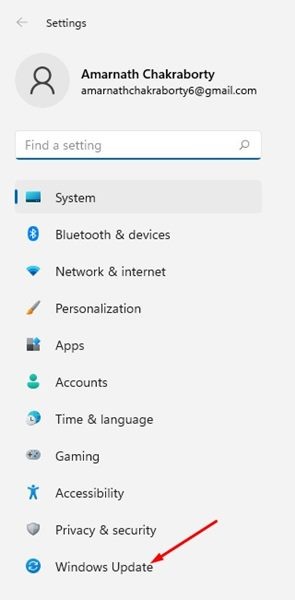
2. Перейдите в раздел «Центр обновления Windows» слева.
3. Нажмите кнопку Проверить наличие обновлений .
2. Вручную установите обновления драйверов из раздела «Дополнительные обновления».
Windows 11 предлагает возможность установки только необязательных обновлений; вы можете изучить настройки и выбрать только обновления драйверов. Таким образом, обновления Windows будут загружать и устанавливать только обновления драйверов.
1. Нажмите кнопку «Пуск» в Windows 11 и выберите «Параметры» .
2. Щелкните пункт « Центр обновления Windows» на левой панели.
3. Прокрутите вниз и нажмите «Дополнительные параметры» .
4. Нажмите « Необязательные обновления» в разделе «Дополнительные параметры» в разделе «Расширенные параметры».
5. На экране «Необязательные обновления» разверните раздел « Обновления драйверов» .
6. Выберите драйверы, которые вы хотите установить, и нажмите кнопку «Загрузить и установить» .
3. Обновите драйверы через диспетчер устройств.
Вы также можете обновить драйверы с помощью диспетчера устройств в Windows 11. Вот как это сделать.
1. Откройте диспетчер устройств из поиска Windows 11.
2. В диспетчере устройств разверните устройство, которое хотите обновить. Выберите его и нажмите кнопку « Обновить драйвер» .
3. В окне обновления драйверов вы найдете две опции:
- Автоматический поиск драйверов: выберите этот параметр, если хотите, чтобы Windows 11 автоматически загружала и устанавливала драйверы.
- Выполнить поиск драйверов на моем компьютере: выберите этот вариант, если вы устанавливаете драйвер вручную.
4. Выберите первый вариант, если вы хотите, чтобы Windows 11 автоматически загрузила и установила последнюю версию драйвера.
5. Если на экране отображается сообщение «Наилучший драйвер для вашего устройства уже установлен», выберите Поиск обновленных драйверов в Центре обновления Windows.
6. Если вы выбрали второй вариант «Выполнить поиск драйверов на компьютере», выберите драйвер, который вы хотите установить, или выберите « Выбрать драйвер из списка доступных на моем компьютере» .
7. Windows 11 отобразит совместимые драйверы, доступные на вашем компьютере. Если вы хотите установить этот драйвер, выберите его и нажмите кнопку «Далее» .
4. Обновите драйверы с официальных сайтов.
Еще один способ обновить драйверы в Windows 11 — загрузить их с официального сайта и установить вручную.
Например, если вы только что установили новое звуковое устройство (динамик), вы можете посетить сайт его производителя и загрузить соответствующий драйвер.
Это касается любого устройства, подключенного к вашему ПК, например, мыши, клавиатуры, звуковой карты, карты Wi-Fi или графического процессора.
5. Используйте сторонние средства обновления драйверов для Windows 11
Большинство инструментов обновления драйверов для Windows 10 совместимы с Windows 11. Вы можете использовать любой из них для установки последней версии драйверов устройств.
Однако недостаток сторонних программ обновления драйверов заключается в том, что они пытаются установить рекламное ПО в вашу систему. Поэтому обязательно скачайте и используйте надёжный и проверенный инструмент обновления драйверов для Windows 11.
Вот некоторые из лучших способов обновить драйверы устройств в Windows 11.