Хотя веб-сайт и приложение YouTube не показывают дату вашей подписки на определенный канал, несколько обходных путей позволяют вам просмотреть всю историю подписок YouTube и получить дополнительную информацию.
Если вам интересно узнать, когда вы подписались на свои любимые каналы, вот что вам нужно сделать.
1. Использование страницы «Моя активность» Google
«Моя активность» Google — это страница, на которой отображается ваша активность в интернете и приложениях, история местоположений, история YouTube и многое другое. На этой странице можно просматривать подписки на YouTube.
1. Откройте ваш любимый веб-браузер и посетите страницу «Моя активность в Google» .
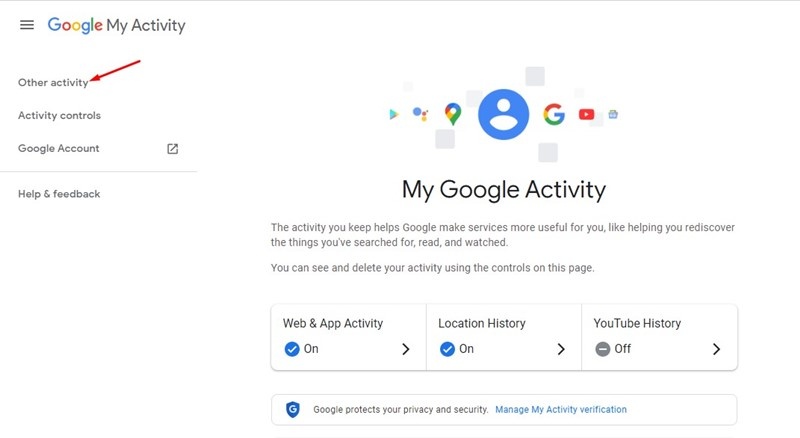
2. Войдите в свою учётную запись Google, связанную с YouTube. На правой панели нажмите « Другие действия» .
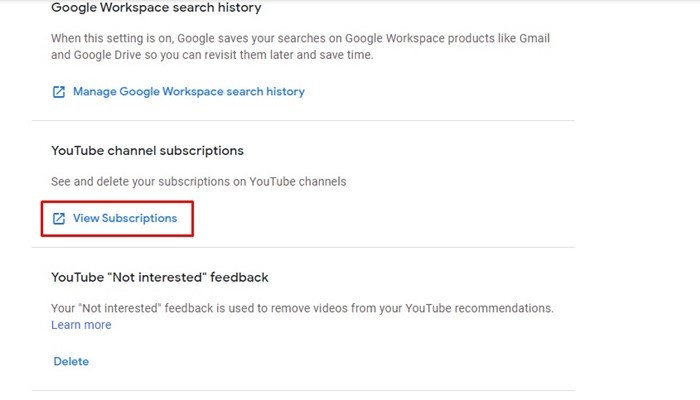
3. На экране «Другие действия Google» прокрутите страницу до раздела « Подписки на канал YouTube» . Нажмите ссылку «Просмотреть подписки» .
4. Вы можете увидеть все подписанные каналы YouTube, а также дату и время подписки.
Несмотря на то, что для демонстрации шагов мы использовали настольный компьютер, ту же информацию можно получить из мобильного веб-браузера.
2. Просмотр истории подписок YouTube с помощью сторонних инструментов
Хотя мы не рекомендуем использовать сторонние инструменты для проверки скрытых функций, если описанный выше метод не сработал и вам все равно интересно узнать историю подписок на YouTube, вы можете воспользоваться этим методом.
1. Откройте YouTube.com в вашем любимом веб-браузере и нажмите на свою фотографию профиля .
2. В появившемся списке параметров выберите Настройки .
3. Перейдите на вкладку «Конфиденциальность» на левой боковой панели.
4. Снимите флажок Сохранять все мои подписки конфиденциальными .
5. Откройте новую вкладку и перейдите на сайт xxluke.de. В поле «Ваш канал» введите URL вашего канала на YouTube .
6. Нажмите кнопку «Продолжить» . Теперь сайт покажет все подписки на каналы с указанием даты.
После проверки истории подписок YouTube установите флажок Сохранить все мои подписки конфиденциальными в Шаге 4. Это снова сделает ваши подписки конфиденциальными.
3. Как управлять подпиской на YouTube
Если вы считаете, что ваши списки подписок нуждаются в серьёзной чистке, вы можете управлять ими соответствующим образом. На YouTube управлять активными подписками на каналы довольно просто, и это можно сделать через веб-версию или мобильное приложение.
В Интернете:
- Откройте YouTube.com.
- На левой панели перейдите на вкладку Подписки .
- На следующем экране нажмите «Управление» .
Вы можете отписаться от существующего канала, нажав кнопку «Подписаться».
На мобильном устройстве:
Независимо от того, используете ли вы YouTube для Android или iOS, вам необходимо следовать этим простым шагам для управления подписками на ваши каналы на YouTube.
- Откройте приложение YouTube на вашем Android/iPhone.
- Нажмите «Подписки» > «Все» .
- На следующем экране нажмите «Управление» .
Вы сможете отписаться от каналов YouTube. Для этого нажмите на название канала и удерживайте его, а затем нажмите кнопку «Отписаться».
Вот несколько простых шагов для просмотра истории подписок на YouTube на компьютере и мобильном устройстве. Однако обратите внимание, что некоторые приложения для Android и iOS обещают просматривать историю подписок на YouTube.