Вы можете легко смотреть видео на YouTube покадрово. Мы поделились всеми возможными способами покадрового просмотра видео на YouTube. Давайте разберёмся.
Воспроизвести видео покадрово на YouTube
1. Запустите ваш любимый веб-браузер и посетите YouTube.com .
2. Воспроизведите видео, которое вы хотите просмотреть, покадрово.
3. Используйте клавишу «стрелка вправо» на клавиатуре, чтобы переместить видео на один кадр вперёд. Это работает даже без остановки видео.
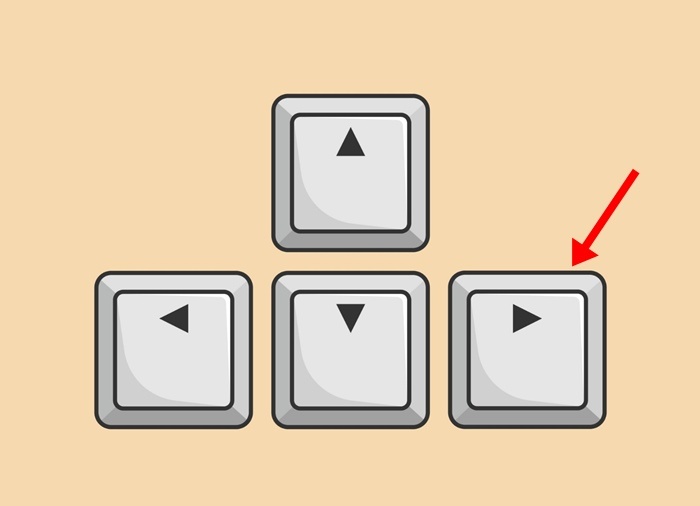
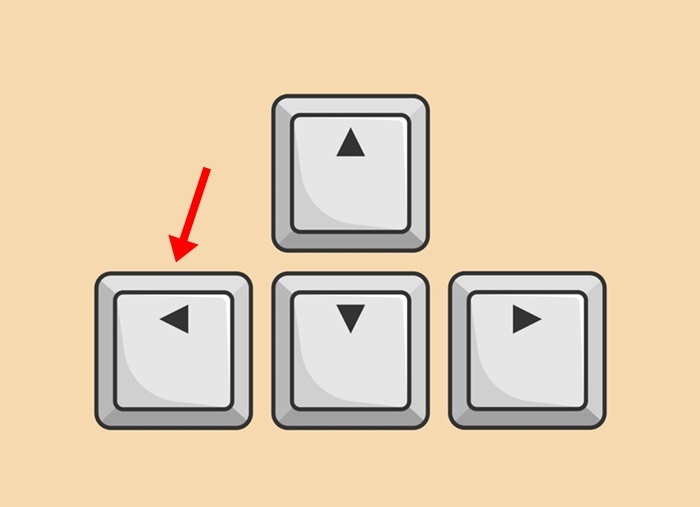
4. Чтобы переместиться на один кадр назад, нажмите клавишу «стрелка влево» на клавиатуре. Это переместит вас на один кадр назад.
5. Если на вашей клавиатуре не работают клавиши со стрелками вправо и влево, вы можете нажать клавишу «.» для покадровой перемотки видео вперед или «,» для покадровой перемотки видео назад.
Воспроизведите покадровое воспроизведение, загрузив видео с YouTube
Другой способ покадрового воспроизведения видео — загрузить видео на свой компьютер и воспроизвести его с помощью проигрывателя VLC Media Player.
Для этого запустите видео в VLC Media Player и нажмите клавишу E , чтобы перейти на один кадр вперёд. Ещё более полезно то, что в VLC Media Player можно изменить горячую клавишу для перехода к следующему кадру видео.
Покадровый просмотр на YouTube для iPhone и Android
YouTube для Android и iPhone не поддерживает покадровый просмотр видео. Однако снижение скорости воспроизведения видео всё равно помогает.
Вы можете воспроизвести видео на скорости 0,25x, чтобы сосредоточиться на деталях; скорость 0,25x позволяет воспроизводить видео с частотой 7,5 кадров в секунду, что достаточно медленно для того, чтобы уловить мелкие детали. Вот как уменьшить скорость воспроизведения видео в мобильном приложении YouTube.
1. Запустите приложение YouTube на Android или iPhone.
2. Когда приложение откроется, воспроизведите видео, которое вы хотите просмотреть, кадр за кадром.
3. Нажмите на значок шестеренки настроек в правом верхнем углу.
4. В появившемся меню выберите Скорость воспроизведения .
5. Выберите в меню «0,25x».
Другие способы покадрового просмотра на YouTube
Как правило, вам не нужно полагаться на другие способы покадрового просмотра любимых видео на YouTube. Сочетания клавиш работают в большинстве случаев без проблем, а на мобильном устройстве можно уменьшить скорость воспроизведения.
Несколько расширений для Google Chrome позволяют сделать то же самое, но все они требуют управления видеокадрами с помощью сочетаний клавиш.
В этом руководстве объясняется, как воспроизводить видео покадрово на YouTube. Мы поделились инструкциями для настольных и мобильных версий YouTube.