При использовании компьютера с Windows 11 процессор накапливает тепло, и перегрев может привести к его выходу из строя. Поэтому, если вы хотите поддерживать работоспособность системы, рекомендуется проверять температуру процессора в режиме реального времени. Отслеживая температуру процессора, вы будете знать, когда следует приостановить работу системы или завершить ресурсоёмкие приложения.
1. Мониторинг температуры процессора с помощью Speccy
Speccy — это инструмент Piriform, предоставляющий полный обзор оборудования вашей системы. Вы можете использовать приложение Speccy для проверки температуры процессора в Windows 11.
1. Загрузите установочный файл Speccy на компьютер с Windows 11.
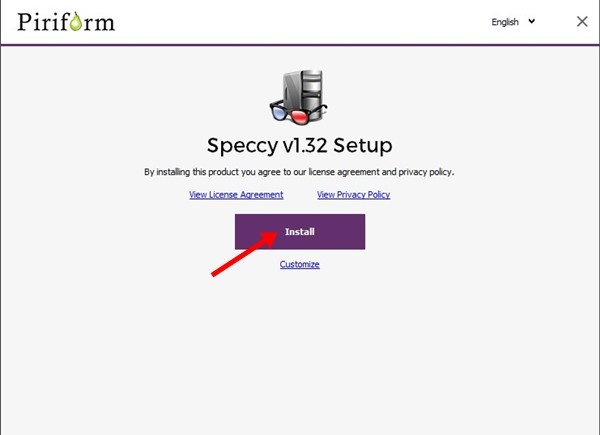
2. Запустите исполняемый файл и следуйте инструкциям на экране для завершения установки.
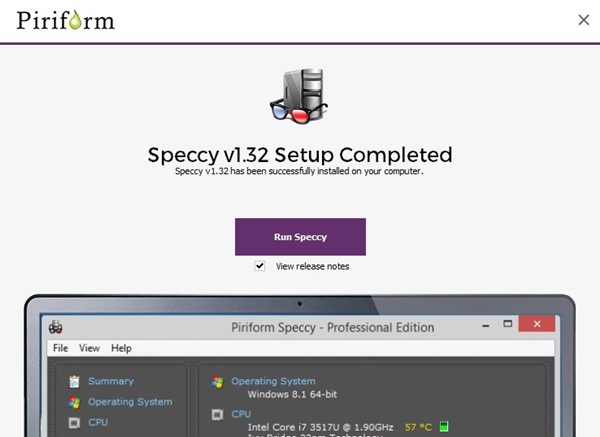
3. Нажмите кнопку «Запустить Speccy» .
4. Вы увидите основной интерфейс приложения. Чтобы проверить температуру процессора, нажмите на раздел «ЦП» слева.
5. В разделе сведений о ЦП проверьте среднюю температуру .
2. Использование Open Hardware Monitor
Open Hardware Monitor — ещё один сторонний инструмент для измерения температуры процессора. Он полностью совместим с последней версией операционной системы Windows 11. Вот как им пользоваться.
1. Загрузите ZIP-файл Open Hardware Monitor на свой Windows 11. После загрузки распакуйте ZIP-файл .
2. Откройте папку OpenHardwareMonitor и дважды щелкните исполняемый файл OpenHardwareMonitor .
3. Это портативная версия, поэтому она работает без установки. При открытии программы выберите свой процессор .
4. Температуру процессора можно посмотреть в разделе « Температуры» .
3. Проверьте температуру процессора в Windows 11 с помощью CoreTemp
Если вы не знаете, CoreTemp — это небольшая программа для Windows, которая отслеживает температуру процессора и другую важную информацию. Вы можете использовать её для проверки температуры процессора.
1. Откройте ваш любимый веб-браузер и перейдите на эту веб-страницу . Нажмите кнопку «Загрузить» , чтобы загрузить CoreTemp на свой ПК.
2. Дважды щелкните по установочному файлу Core-Temp , чтобы запустить установщик.
3. В мастере установки нажмите кнопку Далее .
4. Примите условия и положения и нажмите кнопку «Далее» .
5. Выберите папку для установки и на следующем экране выберите только Создать ярлык на рабочем столе и нажмите Далее .
6. На экране «Готово к установке» нажмите кнопку «Установить» .
7. Запустите CoreTemp и посмотрите показания температуры. Вы увидите текущую минимальную и максимальную температуру процессора .
4. Проверьте температуру процессора с помощью HWiNFO
HWiNFO — это бесплатный инструмент, предоставляющий подробную информацию об оборудовании вашего устройства. Вы также можете использовать его для проверки температуры процессора. Вот что нужно сделать.
1. Загрузите и установите инструмент HWiNFO на ваш ПК с Windows 11.
2. Откройте приложение из меню «Пуск».
3. Выберите режим «Только датчик» и нажмите кнопку «Пуск» .
4. Загляните в раздел «Процессор». Там вы найдёте подробную информацию о процессоре и его температуре.
5. Проверьте температуру процессора через BIOS/UEFI.
Если вы не хотите устанавливать сторонние приложения, вам необходимо войти в BIOS/UEFI и проверить температуру процессора. Выполните несколько простых шагов, описанных ниже.
- Загрузитесь в безопасном режиме и откройте экран расширенной загрузки .
- На экране «Расширенные настройки загрузки» выберите опцию «Устранение неполадок» .
- На экране устранения неполадок нажмите « Параметры встроенного ПО UEFI» .
- На следующем экране нажмите кнопку Перезагрузить .
- Просмотрите список BIOS на странице настроек прошивки и найдите раздел «Температура ядра ЦП».
В зависимости от типа используемой материнской платы настройки BIOS/UEFI могут отличаться. Однако по сравнению с этим методом, три предыдущих способа были проще в использовании.
Это руководство посвящено проверке температуры процессора на компьютере с Windows 11. Вы также можете использовать сторонние инструменты для мониторинга температуры процессора в Windows, чтобы получить ту же информацию.