Инструмент для редактирования изображений в WhatsApp включает в себя функции обрезки и поворота, добавления текста и стикеров и многое другое. В этой статье вы найдете пошаговое руководство по обрезке и изменению размера изображений в WhatsApp перед отправкой.
Обрезка или изменение размера изображений в WhatsApp
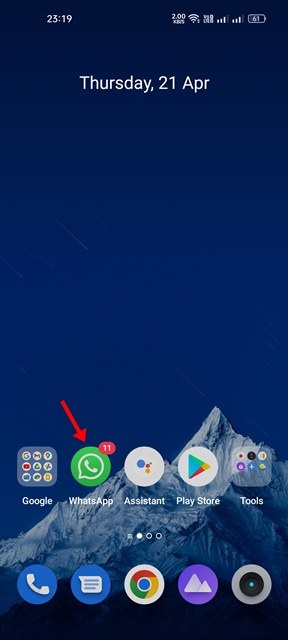
1. Откройте приложение WhatsApp на вашем Android-устройстве.
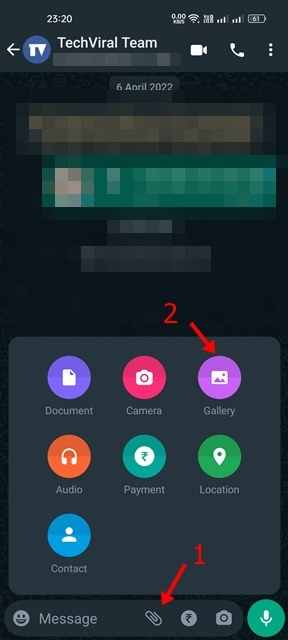
2. Откройте индивидуальный или групповой чат, в который вы хотите отправить изображение.
3. Нажмите кнопку прикрепления файла и выберите Галерея .
4. Выберите из галереи телефона изображение, которое хотите отправить.
5. Если вы хотите обрезать изображение, нажмите значок обрезки в верхней части экрана.
6. Вам необходимо отрегулировать ручки, чтобы обрезать изображение в соответствии с вашими требованиями.
7. WhatsApp также позволяет поворачивать изображения одним нажатием. Для этого выберите изображение и нажмите на значок поворота , как показано ниже.
8. Нажмите кнопку «Готово» , как показано ниже. Затем вы можете отправить изображение, нажав на значок отправки .
Другие способы обрезки изображений на Android?
Если вам нужен больший контроль над изменением размера или обрезкой изображений на Android, вам необходимо использовать сторонние приложения для обрезки изображений.
Мы уже опубликовали список лучших приложений для уменьшения размера изображений на Android . Ознакомьтесь со списком и выберите то, которое лучше всего подходит вашим потребностям.
Вы также можете использовать сторонние приложения для редактирования фотографий на Android , которые предоставляют больше возможностей редактирования, чем стандартный редактор фотографий WhatsApp.
С помощью приложений для редактирования фотографий вы можете настроить цветовой баланс, применить фильтры и т. д. к фотографиям перед тем, как поделиться ими или загрузить в качестве фотографий профиля.
В этом руководстве объясняется, как обрезать или изменить размер изображений перед отправкой в WhatsApp.