При покупке нового Android-смартфона мы обращаем внимание на процессор, его скорость и многие другие характеристики. Однако после покупки эта информация начинает забываться.
Из-за этого мы часто забываем, какой процессор установлен в нашем телефоне и какова его скорость. Если вы не можете вспомнить, какой процессор установлен в вашем телефоне и какова его скорость, вот как это проверить.
1. Найдите процессор и скорость Android-телефона с помощью поиска Google.
Один из самых простых способов найти процессор вашего Android-смартфона — воспользоваться поиском Google. Вы можете ввести ключевые слова, например, «Samsung Galaxy S24 Specs», чтобы найти подробную информацию о нём. Также можно ввести такие запросы, как «<Имя вашего телефона> Процессор и скорость».
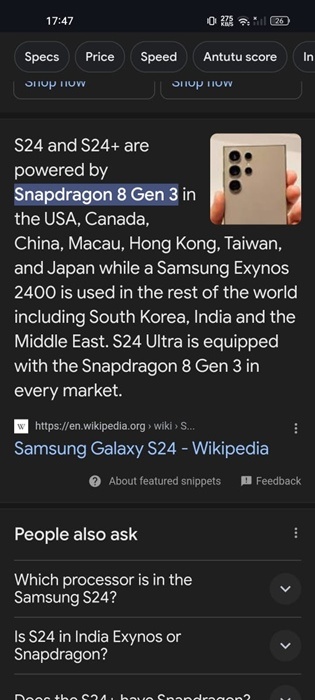
Это самый простой способ получить информацию о телефоне, но дважды проверьте информацию на разных сайтах, поскольку фрагменты иногда могут быть неверными.
Кроме того, некоторые сайты предназначены только для предоставления технических характеристик телефонов, например GSMarena; вы также можете использовать такие сайты.
2. Найдите информацию о процессоре и его скорости на сайте производителя.
Предположим, у вас Samsung Galaxy S24, но вы забыли информацию о процессоре и другом оборудовании.
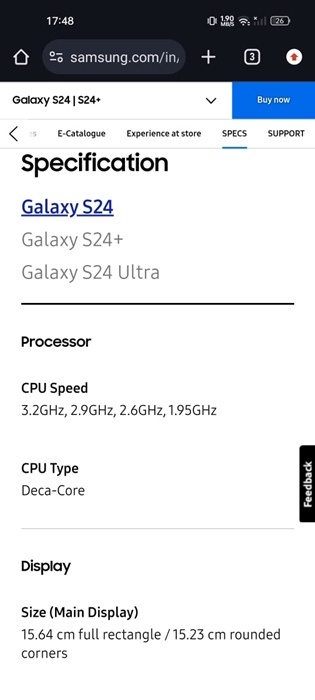
Одним из самых надежных источников проверки технических характеристик телефона является сайт производителя.
Если у вас Samsung S24, посетите официальный сайт Samsung и откройте страницу с описанием модели Galaxy S24. Вы сможете увидеть всю ключевую информацию о телефоне, включая объём оперативной памяти, процессора, хранилища и т. д.
3. Найдите процессор и скорость Android-телефона с помощью DevCheck
DevCheck — это приложение для Android, которое отслеживает состояние вашего оборудования в режиме реального времени и предоставляет полную информацию о вашем устройстве.
С помощью DevCheck вы можете собрать важную информацию о модели вашего телефона, процессоре, графическом процессоре, памяти, аккумуляторе, камере, хранилище, датчиках и т. д.
1. Загрузите и установите приложение DevCheck Device & System Info .
2. Запустите приложение и предоставьте запрашиваемые разрешения.
3. Перейдите на вкладку «Оборудование» .
4. Перейдите в раздел «Процессор» . Вы увидите информацию о процессоре, используемом в вашем телефоне.
5. Чтобы проверить скорость процессора, вернитесь на вкладку «Панель мониторинга». Она отобразится в разделе «Состояние ЦП» .
4. Узнайте процессор и скорость вашего Android-телефона с помощью CPU X
CPU X — еще одно бесплатное приложение для Android, которое показывает полную информацию о ваших устройствах, такую как процессор, ядра, скорость, модель, оперативная память, камера, датчики и многие другие детали.
Наряду с информацией об устройстве CPU X также предоставляет вам несколько ценных инструментов для проверки работоспособности различных аппаратных функций.
1. Загрузите и установите приложение CPU X — Информация об устройстве и системе .
2. Запустите приложение и предоставьте запрашиваемые разрешения.
3. Вы увидите основной интерфейс приложения.
4. Перейдите на вкладку «Процессор» . Если вам нужно название процессора, проверьте его на карточке процессора на вкладке «Главная».
5. Экран ЦП показывает дополнительную информацию о процессоре вашего телефона, например, количество ядер, скорость и т. д.
Для просмотра типа и скорости процессора доступно несколько подобных приложений, но два, которые мы использовали, легкие и простые в использовании.
Вот несколько простых способов узнать тип и скорость процессора вашего Android-смартфона. Приложение CPU X, которое мы использовали в предыдущем способе, также может определить тип процессора на других смартфонах.