Возникают проблемы с управлением пропускной способностью интернета и вы ищете решение? Не волнуйтесь, мы готовы помочь! Если вы используете Windows 11 и у вас ограниченная пропускная способность интернета, крайне важно проверить приложения, использующие интернет, следуя этим советам.
1. Проверьте приложения, использующие Интернет, с помощью диспетчера задач.
Диспетчер задач — это мощная утилита, позволяющая отслеживать все приложения и службы, работающие в фоновом режиме. С помощью диспетчера задач вы можете легко определить, какие приложения используют интернет-трафик в режиме реального времени.
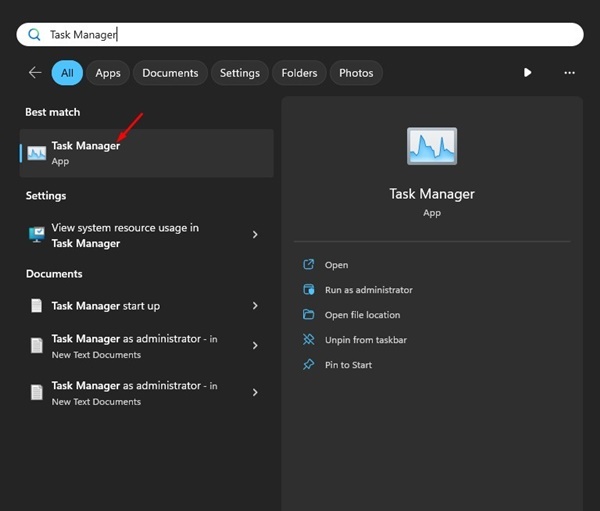
1. Откройте диспетчер задач из поиска Windows 11.
2. Когда откроется диспетчер задач, щелкните столбец «Сеть» .
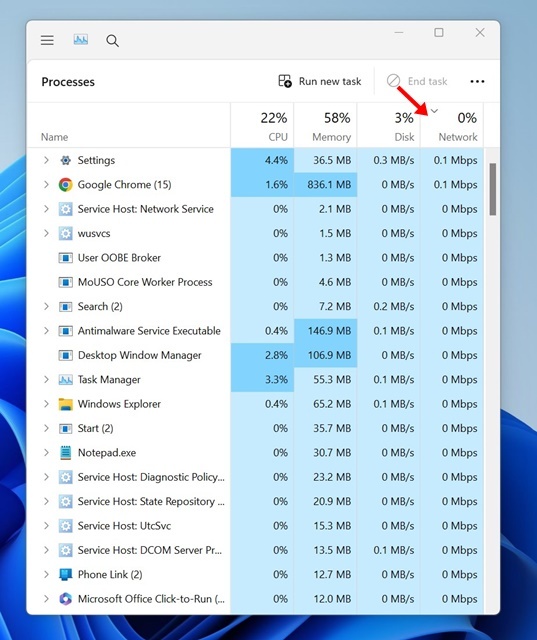
3. Вы увидите все приложения, работающие в фоновом режиме и подключающиеся к вашему Интернету.
4. Если вы не хотите, чтобы определенное приложение подключалось к Интернету, щелкните правой кнопкой мыши по имени приложения и выберите «Завершить задачу» .
2. Проверьте приложения, использующие Интернет, с помощью Resource Monitor.
Монитор ресурсов — это расширенная версия диспетчера задач для Windows. С его помощью можно проверить, какие приложения используют интернет.
1. Откройте приложение «Монитор ресурсов» из поиска Windows 11.
2. Когда откроется Монитор ресурсов, переключитесь на Сеть .
3. Вам необходимо взглянуть на сетевую активность . Вы можете увидеть, какие приложения работают в фоновом режиме и подключаются к Интернету.
4. Активность отправки в сети показывает скорость загрузки, скорость получения — скорость загрузки, а общая скорость — это сумма обеих скоростей.
3. Проверьте общее использование приложений в Windows 11 через настройки.
В этом методе мы будем использовать приложение «Параметры» Windows 11 для проверки общего объёма трафика, используемого приложениями. Вот что вам нужно сделать.
1. Нажмите на значок поиска Windows 11 и выберите Параметры .
2. Перейдите в раздел «Сеть и Интернет» .
3. Нажмите « Использование данных» .
4. Задайте временной интервал в раскрывающемся списке «Фильтр по». В разделе «Статистика использования» вы можете увидеть общий объём трафика, использованного приложениями в Windows 11.
Как ограничить использование данных в Windows 11?
Если у вас ограниченная пропускная способность интернета, лучше ограничить использование данных, чтобы избежать дополнительных расходов. В Windows 11 есть возможность ограничить использование данных.
При достижении лимита использования данных Windows 11 прекращает потребление интернет-трафика. Поэтому, если вы не можете отследить, какие приложения используют интернет в фоновом режиме, лучше всего установить лимит использования данных.
Таким образом, вам не придется беспокоиться о чрезмерном использовании фоновых данных.
1. Нажмите кнопку «Пуск» в Windows 11 и выберите «Параметры» .
2. Перейдите в раздел «Сеть и Интернет» .
3. Теперь выберите свою сеть и нажмите «Установить лимит данных», чтобы контролировать использование данных в этой сети .
4. Нажмите кнопку «Ввести лимит» в правом верхнем углу.
5. Задайте тип лимита, сброс данных и лимит данных. После этого нажмите « Сохранить» .
Windows 11 уведомит вас о приближении лимита данных. Счётчик лимита данных будет сброшен по истечении выбранного вами количества дней.
Если вы не хотите ограничивать использование данных, вы можете использовать приложение Защитник Windows, чтобы заблокировать доступ приложений в Интернет в Windows 11.
Это руководство о том, как проверить, какие приложения используют интернет в Windows 11. Эти методы помогут вам легко обнаружить приложения, которые незаметно крадут ваш интернет-трафик.