В последней версии iOS появилась функция голосовой почты для пользователей iPhone в Индии. В ходе тестирования мы обнаружили, что функция работает как на английском, так и на хинди. Если вы хотите использовать функцию голосовой почты на своём iPhone, выполните следующие простые действия.
Загрузите и установите обновление iOS 18 Beta
Чтобы настроить Live Voicemail на вашем iPhone, вам сначала потребуется установить последнюю доступную версию обновления iOS.
Мы поделились подробным руководством по загрузке и установке бета-версии iOS 18. Обязательно ознакомьтесь со статьей и установите последнее обновление.
Как настроить голосовую почту на iPhone?
Функция Live Voicemail уже включена по умолчанию в iOS 18. Однако вы всё равно увидите экран приветствия этой функции. Вот как обойти этот экран.
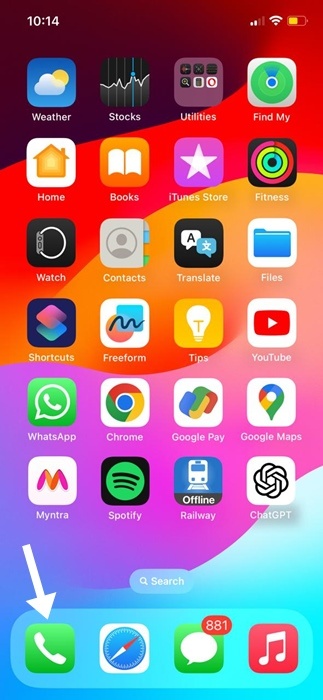
1. Запустите приложение «Телефон» .
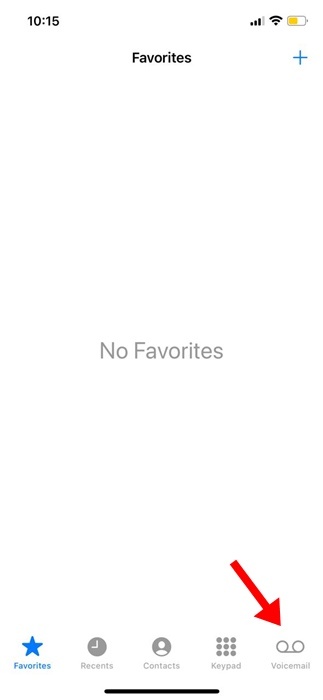
2. Когда приложение откроется, перейдите на вкладку «Голосовая почта» .
3. На экране голосовой почты нажмите Продолжить.
Как просмотреть транскрипты голосовой почты в реальном времени?
В iOS 18 появилась функция преобразования сообщений голосовой почты в обычный текст. Вот как просматривать расшифровки голосовой почты на iPhone.
1. Запустите приложение «Телефон» .
2. Перейдите на вкладку «Голосовая почта» .
3. Нажмите на сообщение, расшифровку которого вы хотите просмотреть.
4. Вы можете прослушать аудиосообщение или просмотреть транскрипцию.
Как установить индивидуальное приветствие для голосовой почты?
В iOS 18 даже можно настроить исходящее приветствие. Вот как настроить собственное приветствие для голосовой почты на iPhone.
1. Запустите приложение «Телефон» .
2. Перейдите на вкладку «Голосовая почта» в правом нижнем углу.
3. Нажмите «Приветствие» в правом верхнем углу.
4. Выберите Пользовательский и нажмите Запись .
5. Просто запишите нужное аудиосообщение. Вы также можете прослушать запись, нажав кнопку «Воспроизвести» . Если вас устраивает качество записи, нажмите «Сохранить» .
Как отключить голосовую почту на iPhone?
Если вам не нравится функция Live Voicemail, вы можете легко отключить её в настройках. Вот как это сделать на iPhone.
1. Запустите приложение «Настройки» .
2. Когда откроется приложение «Настройки», нажмите «Приложения» .
3. На экране приложений найдите и нажмите «Телефон» .
4. Прокрутите немного вниз и нажмите «Автоответчик» .
5. На следующем экране выключите переключатель «Голосовая почта в реальном времени» .
В этом руководстве объясняется, как использовать функцию Live Voicemail в iOS 18.