Если не брать в расчет аппаратные аспекты, вам еще многое предстоит сделать, чтобы улучшить свои игровые и мультимедийные возможности.
Вы можете вручную настроить параметры звука на компьютере с Windows 11, чтобы улучшить качество звука. Итак, если вы хотите улучшить качество звука на компьютере с Windows 11, вот что вам нужно сделать.
1. Улучшите звук в настройках Windows 11
Этот метод позволит улучшить качество звука в Windows 11 с помощью приложения «Параметры».
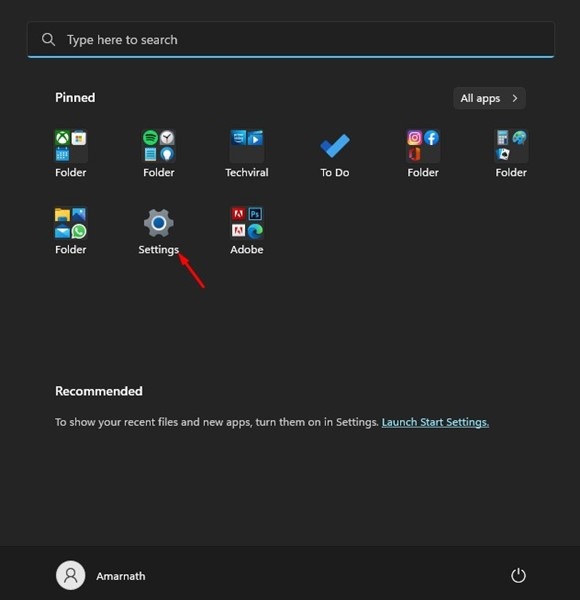
1. Нажмите кнопку «Пуск» в Windows 11 и выберите «Параметры» .
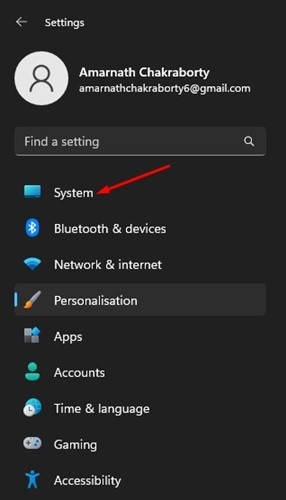
2. В приложении «Настройки» перейдите на вкладку «Система» .
3. С правой стороны выберите Звук .
4. Далее на всех звуковых устройствах выберите выходное устройство .
5. На следующем экране прокрутите вниз и включите переключатель « Улучшить звук» .
Это позволит улучшить качество звука для выбранного устройства вывода. Необходимо повторить эти шаги для всех устройств вывода, подключенных к вашему ПК.
2. Улучшите звук с помощью панели управления
Этот метод использует утилиту Панели управления для улучшения звука.
1. Нажмите на строку поиска Windows 11 и введите «Выполнить» . Затем откройте приложение «Выполнить» из списка вариантов.
2. Введите текст и нажмите кнопку Enter в диалоговом окне «Выполнить».
3. Перейдите на вкладку «Воспроизведение» и выберите устройство вывода звука. В правом нижнем углу нажмите «Свойства» .
4. В свойствах устройства вывода перейдите на вкладку «Улучшения» и включите нужные улучшения . После этого нажмите кнопку «Применить» , а затем «ОК» .
Вот как можно включить улучшение звука на компьютере с Windows 11, чтобы улучшить его качество.
3. Установите более высокую частоту дискретизации
Вы можете установить более высокую частоту дискретизации звука для улучшения качества звука в Windows. Установка более высокой частоты дискретизации и битовой глубины также поможет, если звук искажён.
Вы можете открыть системные параметры Windows 11, чтобы установить более высокую частоту дискретизации и битовую глубину звука. Вот что вам нужно сделать.
1. Нажмите кнопку «Пуск» в Windows 11 и выберите «Параметры» .
2. Когда откроется приложение «Настройки», перейдите в раздел «Система» > «Звук» .
3. С правой стороны нажмите на кнопку «Динамики» на выходе.
4. В настройках вывода щелкните раскрывающийся список рядом с параметром «Формат» и задайте более высокую частоту дискретизации и битовую глубину.
Вы можете экспериментировать с различными частотами дискретизации и битовой глубиной в Windows 11.
4. Внесите изменения в аудиоэквалайзер
Ещё один способ улучшить качество звука в Windows 11 — настроить аудиоэквалайзер. Вот как это сделать.
- Щелкните правой кнопкой мыши значок динамика на панели задач и выберите Параметры звука .
- В настройках звука нажмите Дополнительные настройки звука .
- В разделе «Звук» дважды щелкните подключенное аудиоустройство.
- В свойствах динамиков проверьте эквалайзер .
- Нажмите на значок меню в виде трех точек рядом с настройками и настройте полосы эквалайзера в соответствии со своими предпочтениями.
Вот как можно изменить аудиоэквалайзер Windows 11, чтобы улучшить качество звука.
5. Обновите звуковые драйверы.
Обновление звуковых драйверов может быть лучшим способом улучшить качество звука. Также необходимо обновить звуковые драйверы, если возникли проблемы с искажением звука. Вот как обновить звуковые драйверы в Windows 11.
1. Нажмите кнопку поиска Windows 11 и введите «Диспетчер устройств». Затем откройте приложение «Диспетчер устройств» из списка.
2. В диспетчере устройств разверните раздел «Звуковые, видео и игровые устройства». Затем щёлкните правой кнопкой мыши по нужному аудиоустройству и выберите «Обновить драйвер» .
3. В окне «Обновление драйверов» выберите «Автоматический поиск драйверов» .
Windows 11 автоматически выполнит поиск новой версии аудиодрайвера и установит ее на ваш ПК.
6. Включить пространственное аудио
Пространственное аудио — это новая функция улучшения звука, представленная в Windows 10. При активации пространственного аудио на компьютере звук будет воспроизводиться как будто вокруг вас, а не через динамики или наушники. Эта функция также доступна в последней версии операционной системы Windows 11.
1. Нажмите на настройки Windows 11 и выберите Параметры .
2. В приложении «Настройки» перейдите на вкладку «Система» .
3. С правой стороны прокрутите вниз и нажмите на Звук .
4. Прокрутите вниз до раздела «Дополнительно» и нажмите «Все звуковые устройства» .
5. Выберите используемое устройство вывода. В свойствах устройства вывода прокрутите вниз до раздела «Пространственный звук» .
6. Щелкните раскрывающийся список рядом с пунктом «Пространственный звук» и выберите Windows Sonic для наушников .
Вот как можно включить пространственное аудио на компьютере под управлением Windows 11.
Часто задаваемые вопросы:
Как улучшить качество звука в Windows 11?
Чтобы улучшить качество звука в Windows 11, вы можете воспользоваться нашими методами или воспользоваться сторонними аудиоулучшителями.
Почему после обновления Windows 11 у меня плохое качество звука?
Если после обновления Windows 11 у вас возникло плохое качество звука, вам потребуется обновить звуковые драйверы. Также попробуйте запустить средство устранения неполадок со звуком, чтобы исправить проблемы со звуком.
Есть ли в Windows 11 встроенный эквалайзер?
Да, в Windows 11 есть встроенный эквалайзер под названием «Эквалайзер звука Windows». Доступ к эквалайзеру можно получить в разделе «Параметры звука» Windows 11.
Может ли пространственное аудио улучшить качество звука?
При активации функции Spatial Audio на компьютере звук будет воспроизводиться вокруг вас, а не через динамики или наушники. Это, безусловно, обеспечит вам наилучшее качество звука.