PowerShell может реагировать на ваши команды с задержкой или возвращать ошибки. Иногда PowerShell может не открываться на вашем компьютере с Windows. Поэтому, если вы считаете, что PowerShell на вашем устройстве устарел, самое время обновить его до последней версии.
Перед обновлением обязательно проверьте версию PowerShell. Ниже мы расскажем о нескольких простых и рабочих способах обновления PowerShell в Windows.
1. Установите или обновите PowerShell с помощью команды Winget
Самый простой способ установить или обновить PowerShell в Windows — использовать команду Winget. Диспетчер пакетов Windows (Winget) — это инструмент командной строки, позволяющий устанавливать приложения на ПК с Windows.
1. Введите «Командная строка» в поиске Windows 11. Щелкните правой кнопкой мыши по командной строке и выберите «Запуск от имени администратора» .
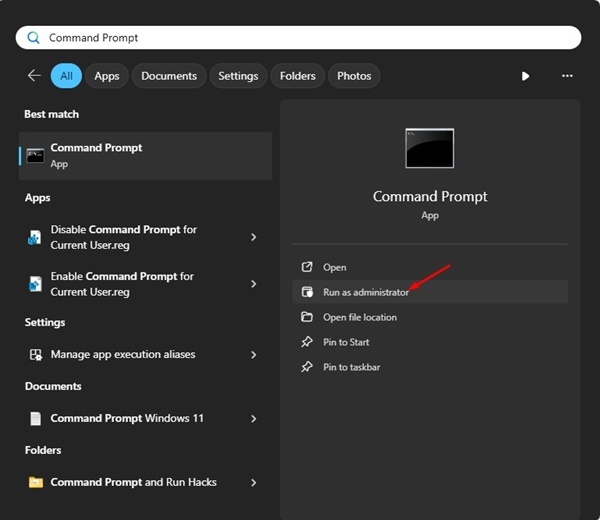
2. Когда откроется командная строка, выполните эту команду и нажмите Enter .
winget поиск PowerShell
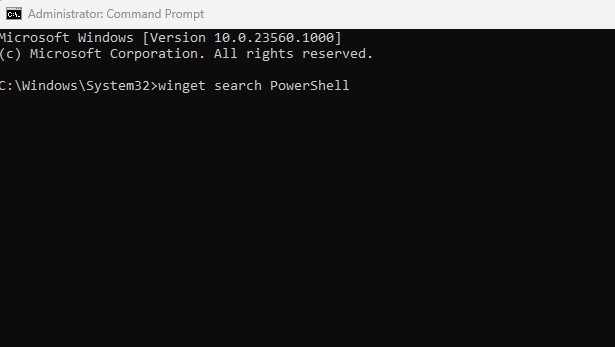
3. Запишите идентификатор, связанный с приложением PowerShell .
4. Выполните эту команду, заменив AppID на идентификатор приложения, который вы только что скопировали.
winget install AppID
2. Установите или обновите PowerShell с GitHub
Если вы не хотите использовать инструмент командной строки для обновления утилиты PowerShell, у вас есть возможность загрузить и установить последнюю версию PowerShell с GitHub.
1. Откройте ваш любимый веб-браузер и посетите эту страницу GitHub .
2. Когда страница откроется, вы увидите три различных варианта загрузки файлов .msi (LTS, Stable, Preview).
3. Загрузите стабильную версию. После загрузки MSI-файла дважды щёлкните по нему, чтобы начать установку.
4. Оставьте значения по умолчанию в разделе «Дополнительные действия» и нажмите кнопку «Далее» .
5. Дождитесь завершения установки .
3. Обновите PowerShell из Microsoft Store.
Если вы используете Windows 11, вы можете установить или обновить утилиту PowerShell с помощью приложения Microsoft Store.
1. Введите «Microsoft Store» в поиске Windows 11. Откройте приложение Microsoft Store из списка наиболее подходящих результатов.
2. Когда откроется Microsoft Store, найдите PowerShell .
3. Если доступно обновление, вы увидите кнопку «Обновить». Нажмите кнопку «Обновить» .
4. Если PowerShell не установлен на вашем устройстве, необходимо нажать кнопку Установить , чтобы получить его.
Используйте PowerShell 5 и PowerShell 7
Если вы выполнили эти шаги по установке PowerShell на свое устройство, у вас будут установлены как PowerShell 5, так и PowerShell 7.
PowerShell 7.x установлен в другом месте на вашем устройстве, но обе версии остаются активными. Если вы пользователь Терминала, вы найдете дополнительный профиль PowerShell.
В этом руководстве объясняется, как обновить или установить PowerShell в Windows. Свяжитесь с нами, если вам потребуется дополнительная помощь с обновлением PowerShell в Windows 11.