Мы все сталкивались с ситуациями, когда звук слева казался громче, чем справа, и наоборот. Этот дисбаланс звука слева и справа встречается очень часто и легко устраняется. Вот как изменить баланс звука слева и справа в Windows 11.
1. Отрегулируйте баланс звука в настройках.
В этом методе мы будем использовать приложение «Параметры» Windows 11 для настройки баланса звука левого и правого каналов звукового устройства.
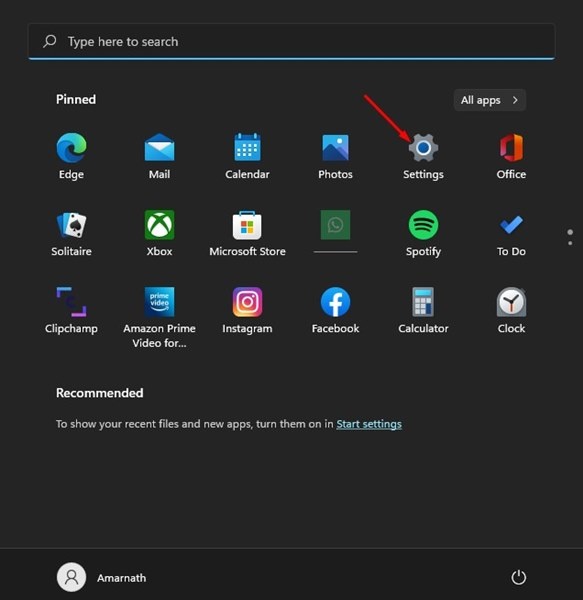
1. Нажмите кнопку «Пуск» в Windows 11 и выберите «Параметры» .
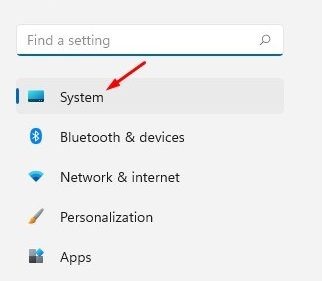
2. В приложении «Настройки» нажмите вкладку «Система» .
3. На правой панели нажмите «Звук» .
4. На странице «Звук» выберите выходное устройство, которое вы хотите изменить.
5. На странице свойств устройства вывода звука найдите параметры Левый канал и Правый канал .
6. Вам необходимо перетащить ползунок для левого и правого каналов, чтобы сбалансировать вывод звука.
2. Настройте баланс звука через панель управления.
В этом методе мы будем использовать классическую панель управления Windows 11 для настройки левого и правого звука.
1. Нажмите на строку поиска Windows 11 и введите «Панель управления» . Затем откройте приложение «Панель управления» из списка.
2. На панели управления нажмите «Оборудование и звук» .
3. В разделе «Оборудование и звук» нажмите «Звук» .
4. Откроются настройки звука. Дважды щёлкните по устройству вывода.
5. В окне «Свойства» перейдите на вкладку «Уровни» и выберите пункт «Баланс» .
6. Отрегулируйте баланс звука для левого и правого каналов . После этого нажмите «ОК» .
Часто задаваемые вопросы
Почему мой звук звучит несбалансированно?
Неправильные настройки звука могут привести к несбалансированному звучанию. Также следует проверить исправность динамиков.
Как сбалансировать громкость левого и правого каналов в Windows 11?
Вы можете открыть настройки звука или панель управления в Windows 11, чтобы настроить баланс громкости левого и правого каналов. Ознакомьтесь с методами, описанными в статье.
Почему на моем ПК нет звука из динамика?
Вам необходимо обновить аудиодрайвер и включить динамики в настройках звука Windows 11. Также проверьте, правильно ли подключены динамики к компьютеру.