Какая комбинация клавиш помогает обновить видеокарту: подробная инструкция и разбор вариантов
Многие пользователи ищут способ «обновить видеокарту» с помощью клавиатурного сочетания. Это связано с тем, что иногда изображение пропадает, экран начинает мигать или драйвер перестаёт отвечать. На самом деле обновление видеокарты как оборудования с помощью клавиш невозможно, но существует сочетание, которое перезапускает графический драйвер. Это помогает восстановить изображение и решить временные сбои. Ниже — подробная статья, объясняющая, какие клавиши отвечают за перезапуск графики, как правильно выполнять обновление драйверов и что делать, если сочетание не помогает.
Что означает «обновить видеокарту» с помощью клавиш
Когда говорят о сочетании клавиш для обновления видеокарты, чаще всего имеют в виду перезапуск графического драйвера. Это быстрый способ восстановить работу системы, если:
- экран зависает;
- появляются артефакты;
- окно программы перестало реагировать;
- видеодрайвер временно «упал»;
- изображение исчезло, но компьютер продолжает работать.
Перезапуск драйвера не заменяет полноценное обновление, но помогает в экстренных ситуациях.
Комбинация клавиш для перезапуска графики
Основное сочетание
Windows поддерживает специальную команду:
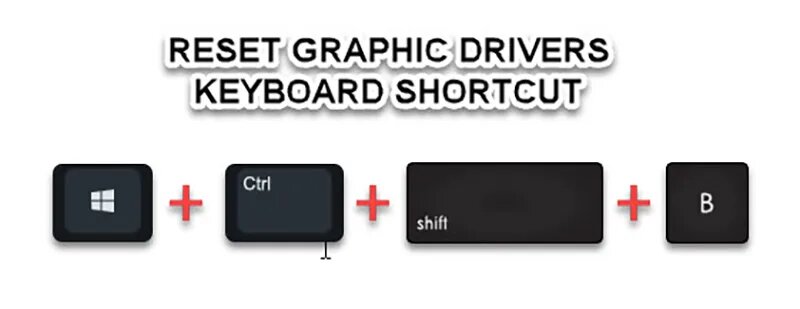
Win + Ctrl + Shift + B
После её нажатия происходит следующее:
- видеодрайвер перезагружается;
- экран может мигнуть;
- слышен короткий сигнал;
- рабочий стол восстанавливается без перезагрузки ПК.
Эта функция встроена в Windows 10 и Windows 11 и работает как безопасный способ реанимации видеоподсистемы.
Когда стоит применять сочетание Win + Ctrl + Shift + B
Используйте эту команду, если:
- картинка зависла или потемнела;
- курсор двигается, но окна не реагируют;
- появилось сообщение «Видео-драйвер перестал отвечать и был восстановлен»;
- в играх начались графические сбои;
- экран стал чёрным при выходе из спящего режима.
Этот способ не вредит системе и может применяться сколько угодно раз.
Шаг за шагом: как правильно обновить видеокарту (полноценный вариант)
Хотя комбинация клавиш помогает временно, для полноценного обновления необходимо установить свежую версию драйвера. Вот инструкция.
Шаг 1. Определяем модель видеокарты
Перейдите:
Пуск → Диспетчер устройств → Видеоадаптеры
Там будет указана модель:
- NVIDIA GeForce;
- AMD Radeon;
- Intel Graphics.
Шаг 2. Переходим на официальный сайт производителя
Для обновления драйверов используйте только официальные ресурсы:
- nvidia.com
- amd.com
- intel.com
На сторонних сайтах возможна загрузка вредоносных файлов.
Шаг 3. Подбираем драйвер
Укажите:
- версию Windows;
- разрядность системы;
- модель видеокарты.
Затем скачайте рекомендуемый драйвер.
Шаг 4. Устанавливаем обновление
Запустите установщик и следуйте инструкциям.
В случае NVIDIA и AMD можно выполнить «чистую установку», чтобы удалить старые файлы.
Шаг 5. Перезагружаем компьютер
Это закрепит изменения и обеспечит корректную работу видеодрайвера.
Дополнительные способы обновления видеодрайвера
1. Автоматическое обновление через Windows
Перейдите:
Параметры → Центр обновления Windows → Дополнительные параметры → Обновления драйверов.
Система найдёт свежие версии автоматически.
2. Обновление через Диспетчер устройств
Нажмите:
Видеоадаптеры → Модель → Обновить драйвер → Автоматический поиск.
Метод не всегда находит актуальные версии, но удобен в аварийных случаях.
3. Утилиты производителя
Некоторые программы сами отслеживают обновления:
- GeForce Experience (NVIDIA);
- AMD Software Adrenalin;
- Intel Driver & Support Assistant.
Они могут не только скачивать обновления, но и оптимизировать настройки игр.
Почему видеодрайвер может аварийно перезапускаться
Если приходится часто использовать комбинацию Win + Ctrl + Shift + B, причины могут быть такими:
- устаревший драйвер;
- повреждённые файлы системы;
- перегрев видеокарты;
- недостаточная мощность блока питания;
- ошибки в играх или графических программах;
- конфликт нескольких драйверов после обновления Windows.
При повторяющихся сбоях стоит провести диагностику.
Что делать, если перезапуск драйвера не помогает
Попробуйте следующие шаги:
- выполните чистую установку драйвера;
- проверьте температуру видеокарты с помощью мониторинга;
- очистите корпус от пыли;
- проверьте наличие обновлений Windows;
- протестируйте оперативную память;
- просмотрите ошибки в «Просмотре событий».
В редких случаях причина связана с физическим повреждением видеокарты.
Итог
Комбинация Win + Ctrl + Shift + B не обновляет видеокарту полностью, но позволяет быстро перезапустить графический драйвер, когда изображение «зависло» или драйвер дал сбой. Для полноценного обновления необходимо скачать и установить свежую версию драйвера с официального сайта производителя. Такой подход обеспечивает стабильную работу и помогает избежать постоянных ошибок графической системы.