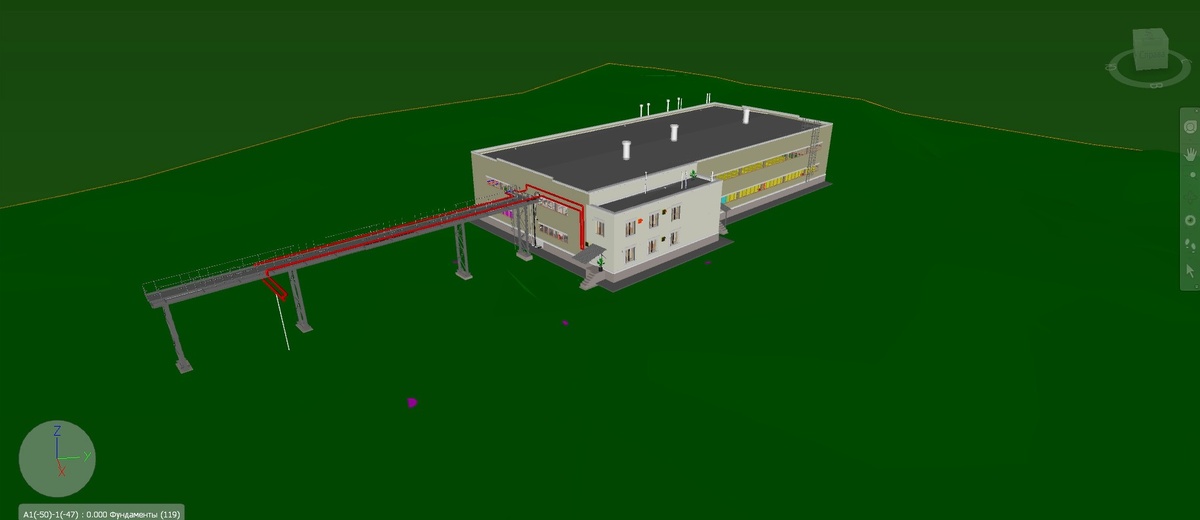
Статья описывает порядок действий, описанных в видео:
https://rutube.ru/video/d488fe85bbaf6adc4db61d3555bb39da/
Создание презентационных и технических видеороликов — возможность, которую открывает работа с 3D-моделями и BIM-моделями. Она позволяет сократить бездну недопонимания между различными заинтересованными лицами в проекте.
Однако, если решать эту задачу в Autodesk Navisworks «в лоб», мы можем не получить ожидаемого результата.
В статье мы разберем альтернативный, более гибкий метод, который позволяет получать видео высокого качества при визуализации облётов модели или 4D-моделирования (Timeliner).
1. В чем заключается подход
Вместо того чтобы экспортировать один тяжелый AVI-файл, разбиваем процесс на два этапа:
– Экспорт отдельных кадров в формате JPEG с высокими настройками качества.
– Склейка кадров в финальный видео-ролик и монтаж с помощью бесплатного инструмента FFmpeg.
Этот подход позволяет контролировать каждый кадр, легко вносить правки в модель и настройки визуализации, не переснимая всё видео целиком, обходить повышенные требования к производительности рабочей станции.
2. Порядок действий: от модели до видео
2.1 ШАГ 1: Подготовка сцены и анимации в Navisworks
Прежде всего, необходимо подготовить то, что вы хотите записать.
– Для облёта модели: Создайте и сохраните анимацию, проложив путь камеры между точками обзора.
– Для визуализации 4D-моделирования: Настройте Timeliner. Сохраните точки обзора, с которых будет осуществляться запись. В данном случае записываем несколько видео-роликов, фиксирующих процесс строительства с одной или нескольких статичных точек обзора.
2.2 ШАГ 2: Экспорт последовательности кадров
Вместо экспорта видео мы будем выгружать каждый кадр по отдельности.
1 Перейдите в меню Вывод -> Анимация.
2 В настройках экспорта:
– Источник: Выберите Вашу созданную анимацию или Timeliner.
– Визуализатор: Для скорости используйте «Видовой экран». «Autodesk Rendering» требует предварительной настройки источников света, текстур и более требователен к производительности рабочей станции, особенно для больших моделей.
– Формат: Выберите JPEG.
– Размеры: Увеличьте разрешение (например, до 4000 пикселей по ширине). Важно: Следите, чтобы ширина и высота были чётными числами, иначе FFmpeg выдаст ошибку.
– Сглаживание: Увеличьте этот параметр (например, до 4x), чтобы уменьшить «рябь» на линиях и мелких объектах.
– Частота кадров (FPS): Если камера двигается, установите значение не менее, 24 (как в фильмах). Для статических сцен с Timeliner можно сделать меньше.
3 Укажите папку для сохранения кадров и запустите экспорт. В указанной папке появится серия JPEG-файлов (например, Анимация 0001.jpg, Анимация 0002.jpg...).
2.3 ШАГ 3: Подготовка списка файлов для FFmpeg
FFmpeg — это мощный инструмент для обработки видео, будем с ним работать через командную строку. Для склейки ему нужен текстовый файл со списком путей к каждому файлу.
1 Откройте папку с экспортированными кадрами в Total Commander (или любом другом файловом менеджере, который позволяет копировать полные пути к файлам).
2 Отсортируйте файлы по возрастанию даты сохранения.
3 Выделите все файлы кадров и скопируйте их полные пути (в Total Commander это Ctrl+A -> Копировать имена с путями).
– Вставьте список путей в Excel или Google Таблицы.
С помощью простой формулы добавьте в начало каждой строки слово file и заключите путь в одинарные кавычки. Результат должен быть таким:
file 'C:\PATH\TO\YOUR\Анимация 0001.jpg'
file 'C:\PATH\TO\YOUR\Анимация 0002.jpg'
4 Скопируйте готовый столбец и сохраните его в текстовый файл с именем, например, image_path.txt.
2.4 ШАГ 4: Склейка видео с помощью FFmpeg
1 Скачайте и установите FFmpeg.
2 Откройте командную строку (CMD).
3 Перейдите в папку с FFmpeg или укажите полный путь к исполняемому файлу.
4 Выполните команду, используя созданный текстовый файл. Базовая команда выглядит так:
ffmpeg -f concat -safe 0 -i "C:\temp\image_path.txt" -r 22 -c:v libx264 -pix_fmt yuv420p "C:\temp\final_video.mp4"
– -i "C:\temp\image_path.txt" — указывает на ваш файл со списком кадров.
– -r 24 — задает частоту кадров.
– "C:\temp\final_video.mp4" — путь и имя вашего итогового видеофайла.
После выполнения команды вы получите готовый MP4-файл.
3. Стремимся к совершенству и добавляем атмосферности
Главное преимущество этого метода — легкая доработка. Для получения/ изменения отдельных видео-роликов проходим шаги 1-4 и получаем обновлённый видео-ролик на выходе. Цикл Деминга в полной красе:
1. Посмотрите на результат.
2. Внесите корректировки.
– Улучшайте визуализацию: Поэкспериментируйте с разрешением, сглаживанием, настройками фона в Navisworks.
– Управляйте видимостью: Отключайте в модели мелкие или накладывающиеся друг на друга элементы (например, осевые линии, тонкие перила), которые вызывают «рябь».
3. Повторяйте экспорт: После каждой правки просто перезаписывайте кадры в той же папке и заново запускайте команду FFmpeg. Весь процесс занимает минимум времени.
С помощью FFmpeg вы можете не только склеить кадры, но и:
– Добавить фоновую музыку к вашему видео.
– Наложить логотип или водяной знак.
– Объединить несколько видео в одно.
4. Заключение
Описанный метод позволяет превратить создание видео из Navisworks в управляемый и гибкий процесс. Вы получаете полный контроль над качеством каждого кадра и можете быстро генерировать обновленные версии визуализаций для заказчиков или проектной команды.
Желаем вам успешных и качественных видео-экспортов!