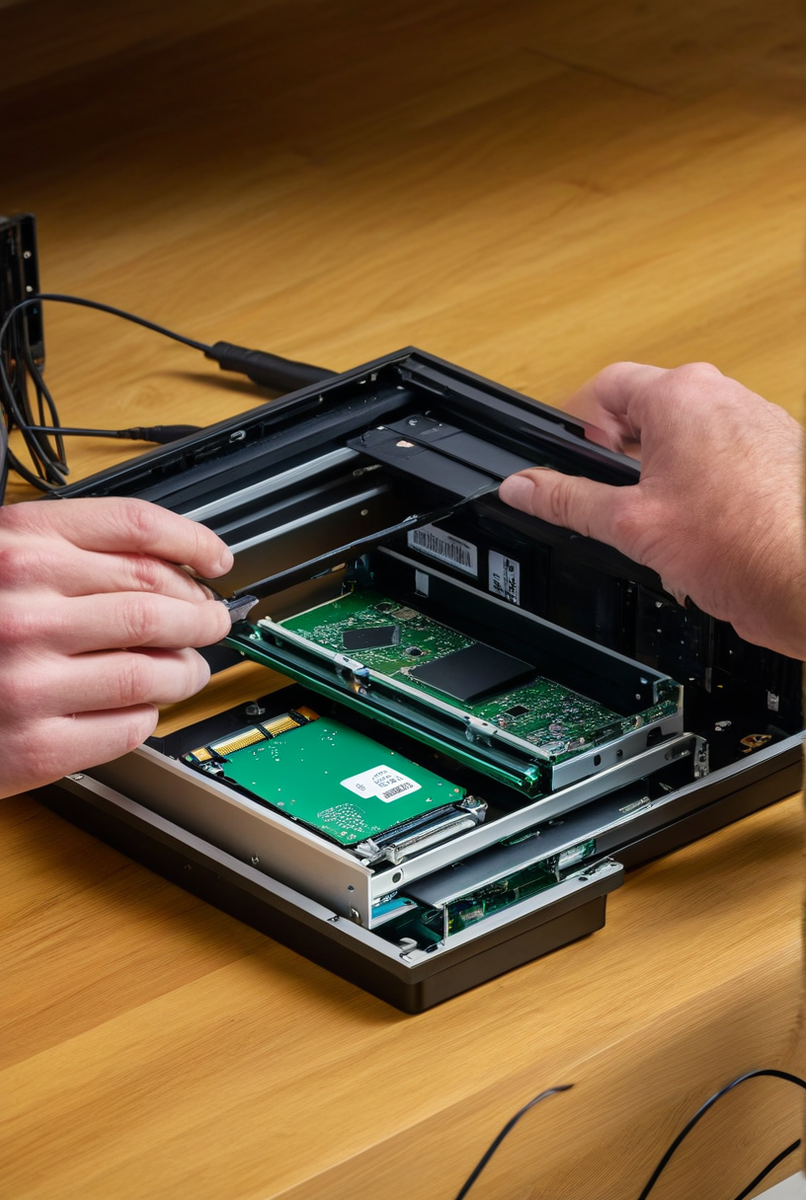
Внешний бокс: превращаем старый диск в мобильный накопитель для хранения данных и резервного копирования
Внешний бокс — это гениальное решение‚ как дать вторую жизнь старому диску. Любой винчестер или твердотельный накопитель легко станет как мобильный накопитель для хранения данных и резервного копирования.
Как выбрать корпус для HDD или контейнер для SSD: 2.5 дюйма после апгрейда ноутбука‚ 3.5 дюйма для старого диска‚ SATA‚ M.2 NVMe или простой адаптер SATA-USB
Чтобы правильно выбрать кейс для жесткого диска‚ определите три ключевых параметра вашего накопителя. Ошибка на этом этапе сделает покупку бесполезной.
Форм-фактор (размер)
- 2.5 дюйма: Идеальный вариант‚ если у вас остался диск после апгрейда ноутбука. Такой корпус для HDD или SSD компактен и чаще всего не требует дополнительного питания.
- 3.5 дюйма: Предназначен для полноразмерных дисков из настольных ПК. Для работы такого винчестера всегда нужен внешний блок питания‚ идущий в комплекте с боксом.
Интерфейс подключения диска
Это самый важный момент. Посмотрите на разъем вашего накопителя:
- SATA: Наиболее распространенный стандарт для 2.5- и 3.5-дюймовых дисков. Подавляющее большинство корпусов рассчитано именно на SATA.
- Выбирая контейнер для SSD M.2‚ убедитесь‚ что он поддерживает именно ваш тип, NVMe или SATA.M.2: Компактные планки SSD. Здесь нужна предельная внимательность‚ так как они бывают двух несовместимых типов:M.2 SATA: Более медленные диски‚ их разъем имеет два выреза (B+M key).
M.2 NVMe: Высокоскоростной твердотельный накопитель с одним вырезом (M key).
Альтернатива: адаптер
Для разовых задач‚ таких как быстрый перенос данных со старого диска‚ подойдет простой адаптер SATA-USB. Это кабель без корпуса‚ он не защищает диск‚ но максимально прост в использовании.
Инструкция своими руками: как установить и собрать винчестер или твердотельный накопитель в кейс для жесткого диска
Собрать внешний накопитель очень просто‚ и эта инструкция поможет вам сделать своими руками полезный мобильный гаджет. Процесс подходит как для HDD‚ так и для SSD.
- Откройте корпус. Большинство моделей открываются сдвигом крышки или откручиванием пары винтов. Заранее подготовьте кейс для жесткого диска и сам накопитель.
- Подключите диск к плате. Это самый важнейший шаг.Для SATA-дисков: Совместите разъемы на диске и на плате контроллера в кейсе. Аккуратно‚ без усилия‚ вставьте винчестер или твердотельный накопитель до упора.
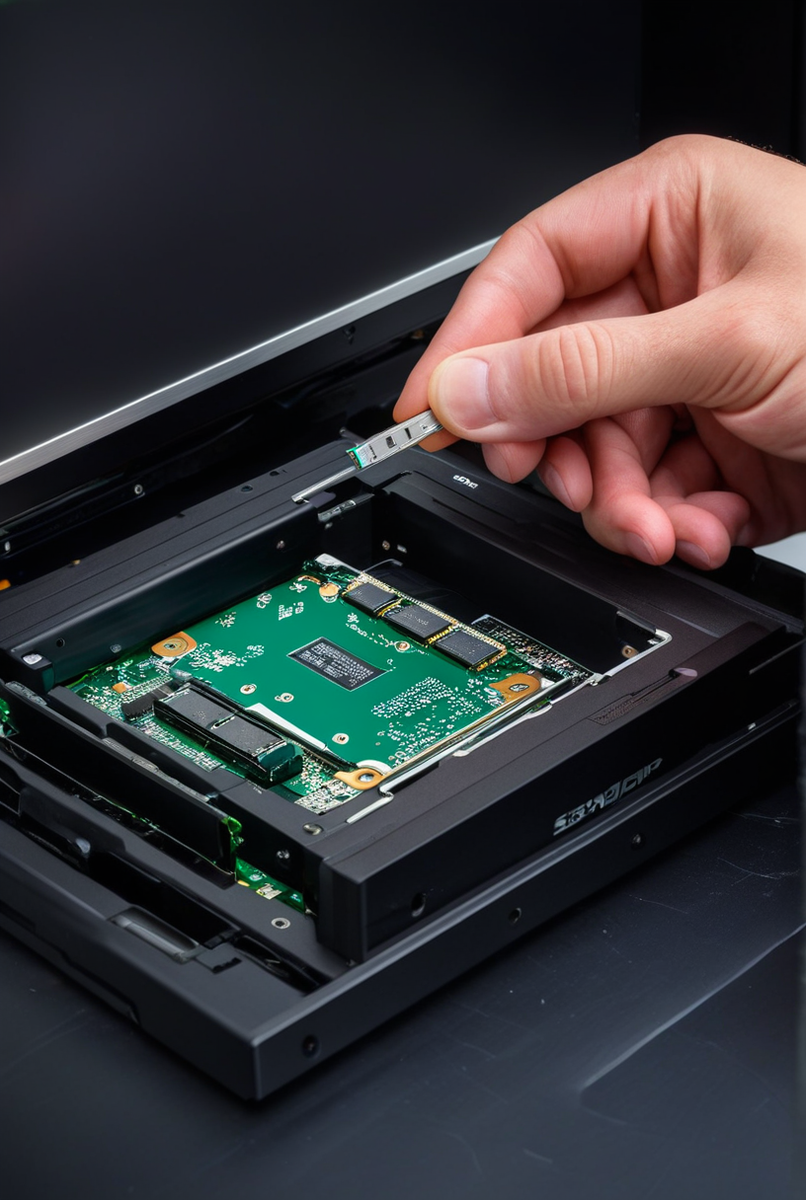
Для M.2 NVMe/SATA: Вставьте плату M.2 в слот под углом‚ опустите и зафиксируйте маленьким винтом или специальной пластиковой клипсой. - Закрепите накопитель. Чтобы диск не болтался внутри‚ используйте комплектные уплотнители (для 2.5" моделей) или винты. Это обеспечит надежность при переноске.
- Закройте кейс. Установите крышку обратно и зафиксируйте ее. Поздравляем‚ вы смогли установить диск‚ и ваш новый портативный накопитель готов к работе!.
Как подключить портативный накопитель: интерфейсы USB 3.0‚ USB 3.1‚ USB Type-C‚ внешнее питание и форматирование диска
Собранный портативный накопитель готов к работе. Чтобы подключить его‚ используйте кабель из комплекта‚ соединив кейс с USB-портом вашего ПК.
Интерфейсы и питание
Скорость зависит от порта. USB 3.0 (до 5 Гбит/с) и USB 3.1 (до 10 Гбит/с) – самые частые варианты. Коннектор USB Type-C удобен‚ но скрывает под собой разную скорость. Важно помнить: 2.5" диски получают питание от USB‚ а 3.5" винчестерам всегда нужен внешний блок питания.
Инициализация и форматирование диска
Не видите диск в "Проводнике"? Это нормально для нового или старого диска из другой системы. Требуется его подготовка.
- Нажмите Win+X и выберите "Управление дисками".
- Найдите ваш диск в списке. Он будет с пометкой "Не распределен" или "Не инициализирован".
- Кликните по нему правой кнопкой мыши и выберите "Инициализировать диск" (если требуется)‚ а затем "Создать простой том...".
- В мастере выберите букву диска и файловую систему: NTFS для Windows или exFAT для совместимости с Mac.
После завершения форматирования накопитель появится в системе и будет готов к использованию.
Максимальная скорость передачи данных для переноса файлов: роль контроллера с UASP и преимущества Thunderbolt
Финальная скорость передачи данных при переносе файлов зависит не только от USB-порта‚ но и от начинки бокса. Ключевые факторы — контроллер и интерфейс.
Контроллер с поддержкой UASP
Современный внешний бокс должен иметь контроллер с поддержкой UASP (USB Attached SCSI Protocol). Он эффективнее старого‚ обрабатывая несколько команд одновременно‚ что критично для SSD. Если у вас твердотельный накопитель‚ кейс для жесткого диска с UASP обязателен для раскрытия его потенциала. Это напрямую ускоряет процессы резервного копирования и работу с мелкими файлами.
Thunderbolt для пиковой производительности
Для максимальной скорости‚ особенно при работе с диском M.2 NVMe‚ выбирайте контейнер для SSD с интерфейсом Thunderbolt (3/4). Он использует разъем USB Type-C‚ но обеспечивает скорость до 40 Гбит/с — в 4 раза выше‚ чем у USB 3.1. Такой мобильный накопитель идеален для видеомонтажа и других ресурсоемких задач‚ позволяя работать с файлами напрямую с диска. Для SATA-диска он избыточен‚ а для NVMe — необходимость.
FAQ: Вопрос ответ
У меня остался диск после апгрейда ноутбука. Как превратить его во внешний накопитель?
Это отличная идея! Чаще всего после апгрейда ноутбука остается старый диск формата 2.5 дюйма с интерфейсом SATA. Чтобы сделать своими руками портативный накопитель‚ вам потребуется специальный корпус для HDD. Процесс прост: откройте внешний бокс‚ аккуратно подключите диск к разъему внутри и закройте крышку. Такой мобильный накопитель идеально подойдет для хранения данных или создания резервного копирования важной информации.
Я хочу купить контейнер для SSD M.2. На что обратить внимание?
При выборе кейса для M.2 диска ключевым является его тип. Существует два несовместимых стандарта: M;2 SATA (с двумя вырезами) и M.2 NVMe (с одним вырезом). Обязательно убедитесь‚ что выбранный контейнер для SSD поддерживает именно ваш твердотельный накопитель. Установка проста: вставьте плату в слот и закрепите. Для NVMe дисков выбирайте кейс для жесткого диска с интерфейсом USB 3.1 или Thunderbolt‚ чтобы не ограничивать высокую скорость передачи данных.
Почему для 3.5-дюймового винчестера нужно доп. питание и как подготовить диск к работе?
Дискам формата 3.5 дюйма‚ в отличие от 2.5-дюймовых‚ недостаточно энергии от порта USB‚ поэтому им всегда требуется внешнее питание от розетки. После того как вы смогли собрать и подключить накопитель через USB 3.0 или USB Type-C‚ он может не появиться в системе. Необходимо провести форматирование диска. Зайдите в "Управление дисками"‚ инициализируйте новый винчестер и создайте на нем том.
Что такое UASP и как добиться максимальной скорости передачи данных?
Чтобы скорость передачи данных была максимальной‚ особенно при работе с SSD‚ выбирайте внешний бокс‚ контроллер которого поддерживает технологию UASP. Она позволяет обрабатывать команды в несколько потоков‚ что значительно ускоряет операции. Если вы используете очень быстрый M.2 NVMe SSD‚ для раскрытия его потенциала понадобится корпус с интерфейсом Thunderbolt. Для SATA дисков будет достаточно USB 3.1 с поддержкой UASP.
В чем разница между полноценным корпусом для HDD и простым адаптером SATA-USB?
Основное отличие — в назначении и защите. Адаптер SATA-USB, это "голый" контроллер с кабелем. Он идеален для разовых задач: быстро подключить старый диск для срочного переноса файлов или диагностики. Однако он не защищает винчестер от физических повреждений. Корпус для HDD (или кейс для жесткого диска) — это долгосрочное решение. Он обеспечивает защиту от ударов и пыли‚ превращая внутренний накопитель в полноценный портативный накопитель для постоянного хранения данных и резервного копирования. Если вы планируете часто носить диск с собой‚ выбор очевиден, только внешний бокс.
Можно ли использовать абсолютно новый диск‚ чтобы собрать мобильный накопитель?
Конечно! Это отличный способ сделать своими руками внешний накопитель с нужными вам характеристиками. Вы можете выбрать любой новый SATA твердотельный накопитель или винчестер формата 2.5 дюйма или 3.5 дюйма и установить его в подходящий кейс для жесткого диска. Единственное‚ что потребуется после сборки‚ — это первичное форматирование диска. При первом подключении система предложит инициализировать его‚ после чего вы сможете создать раздел и пользоваться им как обычным мобильным накопителем.
Мой старый диск из ноутбука с Windows не виден на Mac. Как это исправить?
Эта проблема связана с файловыми системами. Диски из-под Windows обычно отформатированы в NTFS‚ которую macOS может только читать (и то не всегда). Чтобы обеспечить полную совместимость‚ вам нужно выполнить форматирование диска. Перед этим обязательно сделайте резервное копирование всех данных. Подключите ваш портативный накопитель к Mac‚ откройте "Дисковую утилиту"‚ выберите ваш диск и отформатируйте его в файловую систему exFAT. Этот формат полностью поддерживается и Windows‚ и macOS‚ что идеально для переноса файлов между разными системами.
Я установил быстрый NVMe SSD в кейс с USB Type-C. Почему скорость передачи данных ниже ожидаемой?
Скорость передачи данных ограничивается самым медленным компонентом в цепи. Даже самый быстрый M.2 NVMe твердотельный накопитель будет работать со скоростью интерфейса‚ который поддерживает ваш контейнер для SSD. Разъем USB Type-C может скрывать под собой разные стандарты: USB 3.0 (5 Гбит/с)‚ USB 3.1 Gen 2 (10 Гбит/с) или Thunderbolt (до 40 Гбит/с). Если ваш внешний бокс имеет контроллер с поддержкой только USB 3.1‚ то скорость будет ограничена ~1000 МБ/с‚ даже если сам NVMe диск способен на большее. Для максимальной производительности нужен кейс для жесткого диска с интерфейсом Thunderbolt и соответствующий порт на компьютере.