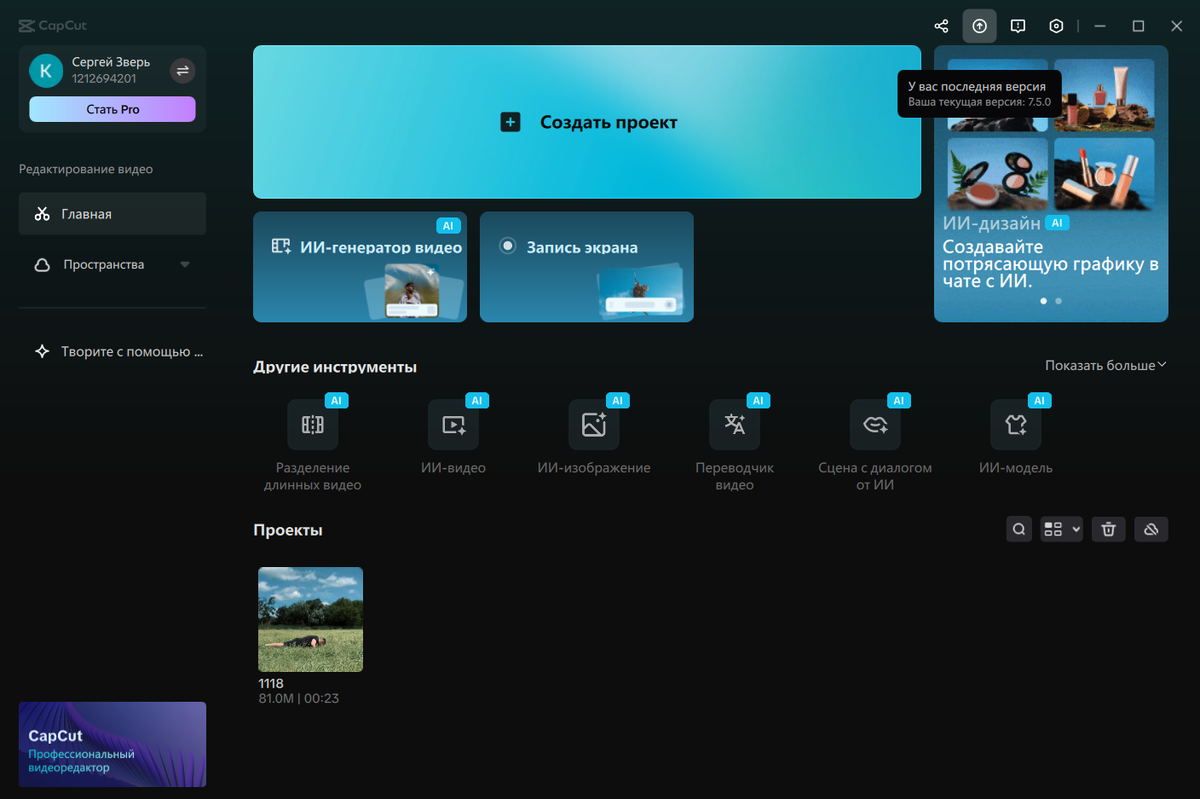
Привет, друзья! Редактирую видео в CapCut и знаю вашу боль. Вот ты такой креативный, в голове — голливудский блокбастер, а в программе — надпись «Стать Pro». Премиальные эффекты, стикеры, шрифты — всё это манит, но не хочется платить. Знакомо?
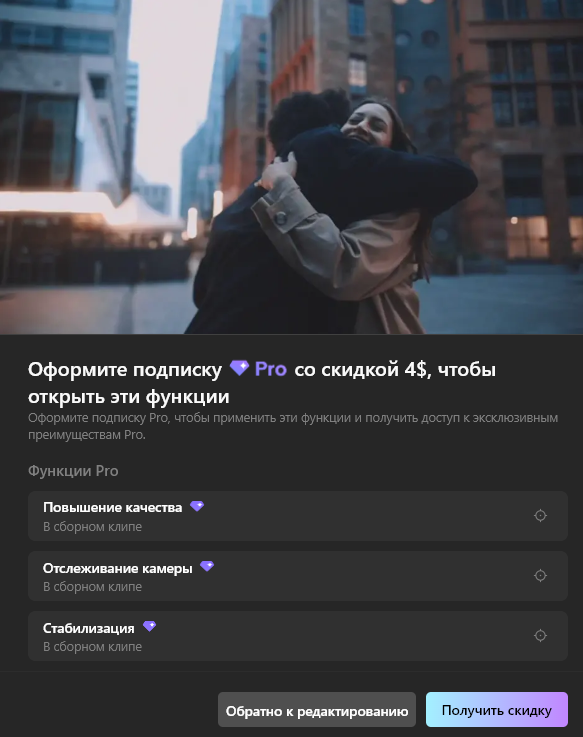
Я долго думал, что это ловушка без выходы. А оказалось, выход есть, и он спрятан… в самой программе! Сегодня я расскажу вам о маленьком трюке, который открывает доступ ко всему платному контенту. И да, это не взлом, а хитрая, но легальная возможность самого редактора.
Готовьтесь превратить свой CapCut в безлимитную творческую мастерскую.
В чём же магия?
Всё гениальное — просто. Система CapCut проверяет подписку в момент экспорта, но позволяет добавлять платные элементы в проект. Наша задача — обмануть систему на финальном этапе. И ключ к этому — функция «Сборный клип».
Не буду томить. Вот пошаговая инструкция, которая работает безотказно.
Пошаговый план: Как получить премиум-контент бесплатно
1. Создаём «троянского коня». Открываем новый проект и начинаем творить! Тащите в таймлайн всё, до чего можете дотянуться: все платные эффекты, переходы, стикеры и надписи, которые вам нужны в финальном видео. Не стесняйтесь, это ваш чёрный ход.
2. Запечатываем «коня» в подпроект. Выделяем всё на шкале времени, жмем правую кнопку мыши и выбираем волшебный пункт — «Создать сборный клип (подпроект)». Ваш щедрый, но «нелегальный» микс теперь упакован в один клип.
3. Включаем режим «ниндзя». Теперь кликаем по этому сборному клипу ПКМ и выбираем «Предобработать сборный клип». Программа начнет рендерить его в высоком качестве. Это самая важная часть — она «запекает» все платные элементы в один обычный видеофайл.
4. Идём за добычей. А теперь — в логово дракона. Открываем Проводник и идём по пути:
C:\Users\ВАШ_ПОЛЬЗОВАТЕЛЬ\AppData\Local\CapCut\User Data\Projects\com.lveditor.draft\Здесь найдите папку с номером вашего текущего проекта (его номер виден в верхней части окна CapCut). Заходим в неё, затем в папку Resources\combination. Здесь вы найдете несколько файлов.
5. Находим золотой слиток. Вам нужен файл с самым большим весом и в названии которого НЕТ слова alpha. Просто перетащите этот файл прямо в ваш проект в CapCut.
Вуаля! Перед вами ваше будущее видео, со всеми платными эффектами внутри, но для CapCut это теперь просто обычное видео. Исходный сборный клип можно скрыть или удалить — он больше не нужен.
Самое сладкое: вашу работу можно бесконечно редактировать!
Допустим, вы экспортировали видео, а потом поняли, что нужно поменять какой-то эффект внутри сборного клипа. Не проблема!
Это не разовый трюк. Вы всегда можете:
- Вернуть исходный подпроект (тот, что мы создавали на шаге 2).
- Открыть его двойным кликом и отредактировать — добавить новые платные элементы, убрать старые, поменять длительность.
- Снова выполнить предобработку (Шаг 3).
- Взять файл в папке combination (он появится там же, возле старой предобработки, только дата станет более свежей).
- И снова перетащить готовый вариант в проект!
Вы получаете по-настоящему гибкий рабочий процесс, а не разовую уловку.
Финальный аккорд
Осталось лишь нажать «Экспорт» и наслаждаться результатом. Система видит лишь обычный видеофайл и спокойно его выдает в максимальном качестве. Вы получаете видео с премиум-эффектами, а CapCut получает… хороший урок находчивости.
Пользуйтесь на здоровье! Делитесь своими шедеврами в комментариях. А если знаете другие лайфхаки для CapCut — расскажите, будет интересно!