Иногда возникает необходимость узнать кто удалил или изменил или создал документ в 1С.
Есть 2 способа это сделать – с помощью версионирования или с помощью Журнала регистрации. Мы покажем оба способа и также покажем, как включить версионирование, если оно не включено у Вас в базе.
Поделитесь этой статьей с тем, кто работает на 1С или только задумался о внедрении 1С. Он скажет Вам спасибо)) Подпишитесь на наш ТГ-канал "О внедрении и поддержке 1С без ошибок", или на канал в МАХ, где мы пишем о потребностях, болях и ошибках бизнеса при автоматизации на 1С, публикуем кейсы готовых внедрений и решений.
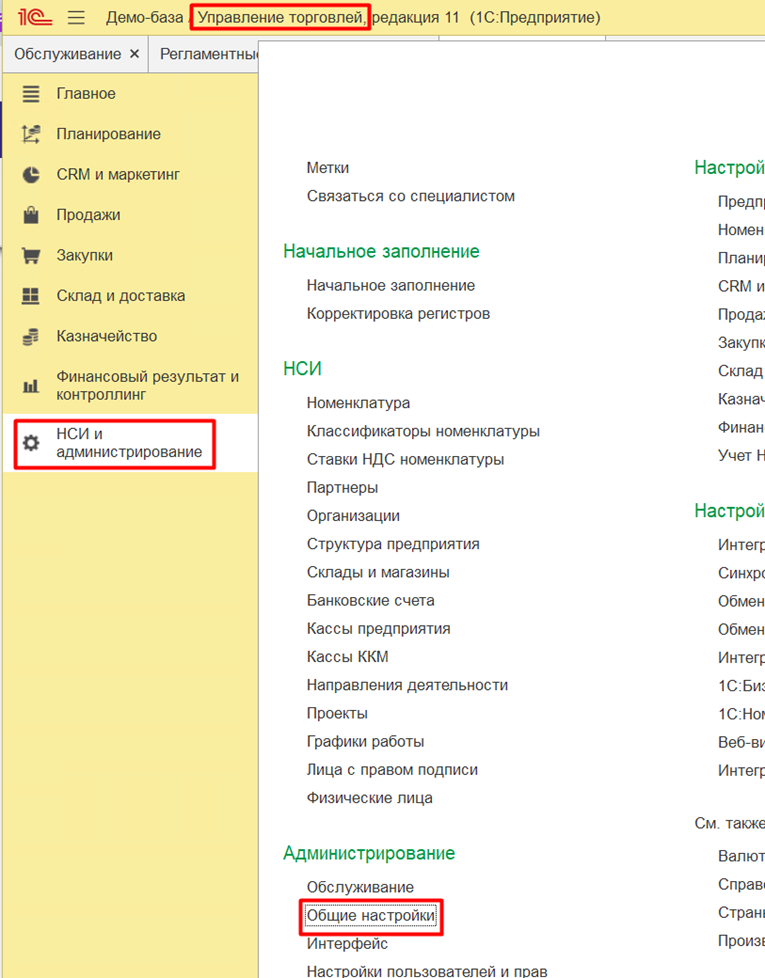
Чтобы проверить, включено ли у Вас версионирование и включить его, если не включено, перейдите в 1С (на примере "1С: Управление торговлей 11") в «НСИ и Администрирование» — «Общие настройки»:
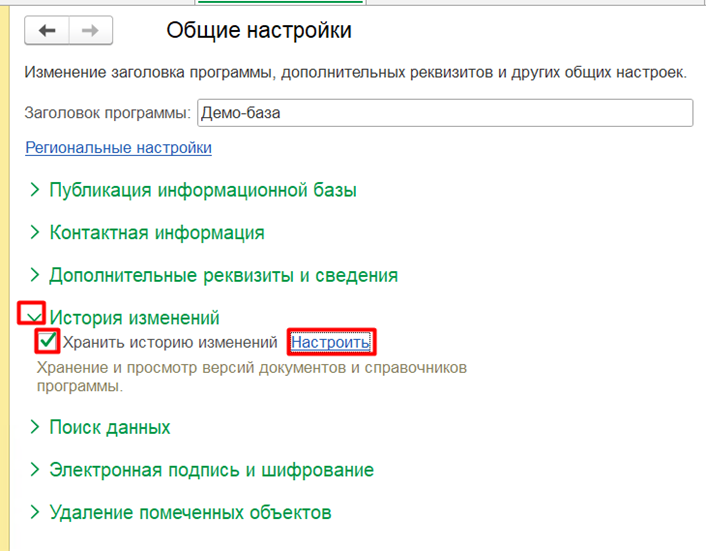
Поставьте флаг «Хранить историю изменений» и перейдите по ссылке «Настроить»:
В открывшемся окне выберите условие, при котором будет сохраниться версия документ / справочник (далее «объект»):
Здесь же Вы можете указать срок хранения версии объекта:
Настроить условие и срок хранения Вы можете для каждого объекта базы отдельно:
Ниже приведем пример использования версионирования объектов.
Вот на скрине ниже мы выставили настройки версионирования по документу «Заказ клиента»:
Изменили документ «Заказ клиента» под пользователем «Administrator»:
Затем под пользователем «Федоров Борис Михайлович» внесли еще изменения в документ «Заказ клиента»:
Инструмент версионирования позволяет нам отследить каждое изменение документа.
Для этого просто нажмите на значок «с карандашом» «Перейти к истории изменений»:
Здесь вы можете посмотреть историю изменений, а также:
1. Открыть отчет нужной Вам версии:
2. Сравнить версии документов:
3. Перейти на выбранную версию:
В случае, если версионирование еще не включено в базе, и при этом в документе отсутствуют реквизиты типа «Автор», «Менеджер», «Ответственный» и им подобные (как, например, в документе «Списание дебиторской задолженности» конфигурации КА 2), то Вы можете воспользоваться Журналом регистрации.
Для этого перейдите «НСИ и Администрирование» — «Обслуживание» — «Журнал регистрации»:
В журнале регистрации откройте окно отбора:
Примечание: ниже привожу пример по документу «Корректировка задолженности» конфигурации УТ.
Если Вам известен документ, то укажите его в поле «Данные»:
В поле «События» укажите искомые события:
Журнал регистрации покажет Вам все записи согласно указанным Вами отборам:
С оригиналом статьи Вы можете ознакомится на нашем сайте: Как посмотреть, кто и когда создавал / менял / удалил документ?
Если Вам нужна консультация по этой статье или другая консультация по 1С, обращайтесь к нам:
тел.: +7 (3532) 50-56-93
сайт: https://itkonus.ru/
Подписывайтесь на наш телеграм-канал: https://t.me/itkonus_blog
Зеркало канала в МАХ: https://max.ru/join/e_LiYaEYhP84Uug35ur-YpvN4NywhTn8Ukkd9R3lPOc