Если вы только начали пользоваться видеорегистратором Neoline, первое, что стоит освоить, — базовое управление. Как включать устройство, что означают иконки на экране и как настраивать — разберем по порядку.
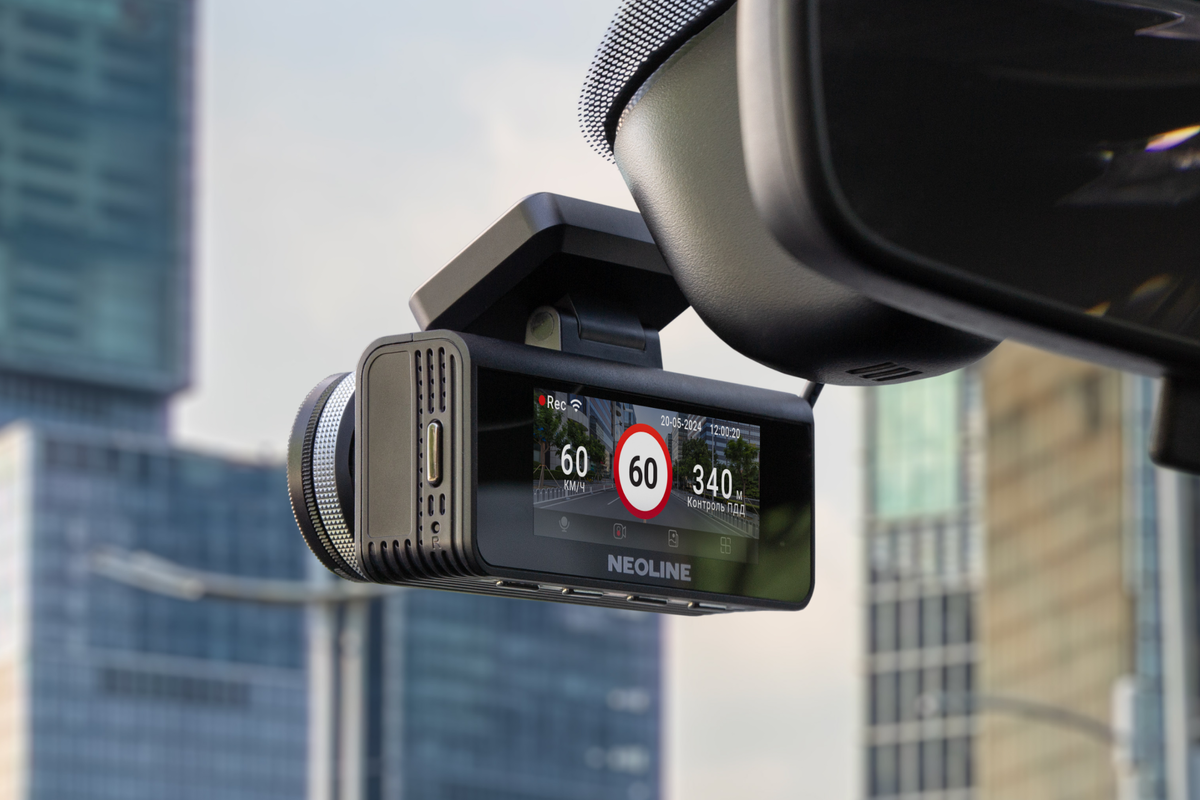
Включение / выключение
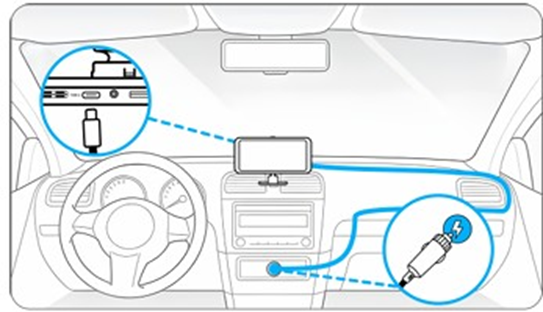
Актуальные модели видеорегистраторов Neoline автоматически включаются при запуске двигателя и выключаются при его остановке — при условии подключения через штатный кабель в прикуриватель или фирменный кабель в блок предохранителей.
Wi-Fi-подключение к смартфону
Функция Wi-Fi позволяет управлять видеорегистратором и просматривать / скачивать файлы напрямую через смартфон. Подключение осуществляется вручную, так как устройство создает собственную точку доступа.
Как подключиться
Включите Wi-Fi на регистраторе:
- Argus 4K / Flash 2K / Flash 2K Dual / WowCam: нажмите и удерживайте кнопку управления (обычно 1–3 секунды).
- G-Tech X54: нажмите кнопку Wi-Fi на пульте управления (в комплекте).
- EasyDrive: Wi-Fi активируется автоматически при включении
- SmartWay: Wi-Fi активируется автоматически при выборе соответствующей функции в меню (Wi-Fi видео, Super Link, AirPlay и др.).
На смартфоне откройте настройки Wi-Fi и в зависимости от модели найдите сеть вида:
Neoline_Argus 4K_XXXX
Neoline_WowCam_XXXX
Flash 2K_XXXX
EasyDrive_XXXX
G_Tech_X54_XXXX
SMARTWAY_XXXX
(где XXXX — уникальный идентификатор устройства)
Подключитесь, используя заводской пароль: 1234567890
Запустите мобильное приложение:
Argus 4K → Neoline Assist
WowCam → Neoline Connect
Flash 2K / Flash 2K Dual / EasyDrive 2K → Road Video
G-Tech X54 → Neoline On Air
SmartWay → Viidure (для Wi-Fi видео), EveLink (для Super Link)
Важно: при первом подключении приложение может запросить разрешения (доступ к фото, местоположению и т. д.) — нужно согласиться для корректной работы.
Новый пароль можно задать в настройках приложения:
Для Argus 4K / WowCam: 9 символов, буквы + цифры.
Для G-Tech X54: до 8 символов, только цифры.
Для EasyDrive 2K / Flash 2K / Flash 2K Dual: 8–12 символов, цифры и буквы.
Для SmartWay: смена пароля возможна через настройки в приложении Viidure.
Примечания:
Wi-Fi работает только при включенном регистраторе.
Некоторые модели (например, WowCam) показывают на корпусе зеленый затухающий индикатор при активном Wi-Fi.
В моделях с экраном на дисплее отображается символ Wi-Fi при включенной точке доступа.
У SmartWay нет отдельной кнопки Wi-Fi — активация происходит через выбор функции в главном меню.
После смены пароля сохраните его — восстановить доступ без сброса устройства невозможно. При потере пароля потребуется восстановление заводских настроек через обновление прошивки.
Кнопки управления
Большинство моделей оснащены физическими кнопками, но их количество и функции различаются.
Flash 2K:
Кнопка управления: короткое нажатие — остановка / запуск записи; длительное удержание — включение Wi-Fi.
Flash 2K Dual:
Кнопка OK — остановка записи.
Правая стрелка — переключение между камерами / фото (долгое нажатие),
Левая стрелка — вкл. / выкл. микрофона / Wi-Fi (долгое нажатие).
Кнопка М (меню) — вход в настройки / просмотр файлов (долгое нажатие).
WOWCAM:
Кнопка управления микрофоном - вкл. / выкл.
Кнопка управления — вкл. / выкл. Wi-Fi (1 нажатие), форматирование (3 нажатия), сброс (5 нажатий).
Argus 4K/ Argus 4K Dual:
Отдельная кнопка включения.
Кнопки управления — для навигации по меню и активации функций.
Кнопка RESET — сброс до заводских настроек без сохранения пользовательских.
SmartWay:
Кнопка вкл. / выкл. — включение и выключение устройства.
Кнопка перезагрузки — также выполняет сброс до заводских настроек.
Управление в основном осуществляется через сенсорный экран.
EasyDrive 2K:
На корпусе:
- Кнопка включения
На экране отображаются сенсорные кнопки:
- Включения/выключения циклической записи.
- Сделать снимок.
- Включения/выключения микрофона.
- Блокировки видео.
- Просмотра файлов.
- Настроек устройства.
Управление через мобильное приложение
В случае актуальных моделей видеорегистраторов Neoline после подключения к точке доступа вы получаете полный контроль:
- Просмотр и загрузка видео (в том числе из папок EVENT и PARKING), в т. ч. для публикации на видеохостинге или отправки через мессенджер
- Настройка циклической записи, G-сенсора, режима парковки
- Обновление прошивки (при поддержке этой опции)
- Смена пароля Wi-Fi
SmartWay дополнительно поддерживает:
- Apple CarPlay и Android Auto,
- AirPlay (для iOS),
- Super Link (зеркалирование экрана),
- Wi-Fi видео через приложение Viidure.
Даже в моделях с дисплеем (Flash 2K, Argus 4K, EasyDrive 2K и др.) основные настройки удобнее выполнять через приложение. Физические кнопки предназначены для экстренных действий «на ходу» — например, блокировки видео после ДТП.
Что означают символы и индикация на экране
Информация о состоянии устройства передается через:
- Световые индикаторы рядом с экраном или на корпусе
- Текстовые сообщения на экране (например, «LOCKED», «Wi-Fi ON»)
- Изменение цвета светодиода (мигание/постоянное свечение)
У SmartWay индикация реализована через иконки на сенсорном экране, отдельных LED-индикаторов нет.
Световая индикация
В большинстве моделей так или иначе используется единая система световой индикации:
Текстовые сообщения и символы на экране (для моделей с дисплеем)
На экране отображаются текстовые уведомления и кнопки управления:
- «Rec» (или красная точка рядом с ним) — идет запись
- «Wi-Fi» — включен режим подключения к смартфону
- «PARKING» — активирован режим парковочной съемки (только если подключен фирменный кабель)
- Замок — блокировка файла от перезаписи (активирован G-сенсором или вручную)
- Микрофон — вкл. / выкл. звука
- Камера — сделать фото
- Настройки — вход в меню
Штампы на видео (если включены):
- Дата и время
- Координаты / Скорость — на моделях с GPS-модулем (Argus 4K, Argus 4K Dual)
У SmartWay эти функции доступны через главное меню и экранные кнопки («Просмотр видео с камер», «Галерея», «Настройки» и др.).
Расшифровка пунктов меню
Основные разделы меню (доступны через экран или приложение Neoline Assist / RoadVideo / OnAir, в зависимости от модели):
- Циклическая запись — длительность видеофайла: 1 / 2 / 3 минуты. После заполнения карты старые файлы заменяются новыми
- G-сенсор — чувствительность датчика удар: «Выкл. / Низкий / Средний / Высокий». При срабатывании файл сохраняется в папку EVENT или LOCKED и не перезаписывается
- Режим парковки — два варианта:
— Экстренная запись: срабатывает при ударе (через 5-10 секунд после события)
— Таймлапс (TimeLapse): запись с пониженной частотой кадров (0,5-2 кадра/сек) в течение 6-72 часов в зависимости от модели
- Дата и время — настраиваются вручную или автоматически (если предусмотрен GPS-модуль)
- Запись звука — можно отключить, если не хотите фиксировать аудио
- Форматирование — полная очистка карты памяти
- Обновление ПО — проверка и установка новой прошивки
- Заводские настройки — сброс всех параметров
Режим парковки
Режим парковки предназначен для фиксации происходящего при выключенном двигателе. В этом режиме циклическая запись недоступна.
Активация режима парковки требует подключения фирменного кабеля питания к блоку предохранителей (входит в комплект только у некоторых моделей, например Argus 4K DUAL; для других приобретается отдельно). Без такого кабеля функция не работает.
В режиме парковки регистратор может работать в двух вариантах:
1. Экстренная запись по срабатыванию G-сенсора — например, при ударе, эвакуации или повреждении автомобиля. У большинства моделей запись начинается спустя 5-10 секунд после события и сохраняется в отдельную папку PARKING или EVENT. Видео защищено от перезаписи.
2. Таймлапс (если модель поддерживает) — ускоренная запись, при которой регистратор сохраняет 1, 2 или 5 кадров в секунду. Подробнее о режиме рассказываем в следующем разделе.
Важно:
— Для активации режима парковки используются кабели Fuse Cord с настройкой нижнего предела напряжения сети с возможностью настройки под конкретное ТС и требования аккумулятора. Подходят для большинства моделей автомобилей.
— Рекомендуется использовать его только с аккумуляторами не старше 3 лет.
Таймлапс
Таймлапс — это ускоренная запись, при которой регистратор сохраняет несколько кадров в секунду вместо полноценного видео.
Этот режим позволяет:
- Вместить от 6 до 72 часов парковочной съемки на карту памяти
- Зафиксировать длительные события (например, стоянку у магазина, ночную парковку)
- Сохранить видео в папке PARKING
Функция доступна только при подключении через фирменный кабель. Частота кадров и длительность настраиваются в меню — точные параметры зависят от модели.
Важно:
— Режим Таймлапс предполагает постоянное питание от аккумулятора автомобиля и может привести к его разряду при длительной парковке.
— Рекомендуется использовать только с исправным аккумулятором и проверять совместимость с автомобилем.
— Таймлапс автоматически отключается, когда двигатель заводится — устройство переходит в обычный режим циклической записи.
Советы
Перед первым использованием обновите прошивку через личный кабинет на neoline.ru. О том, как это сделать, писали здесь.
Форматируйте карту памяти в устройстве, а не на компьютере — это снижает риск ошибок файловой системы.
Не извлекайте карту во время записи — это может повредить данные.
***
Более подробные инструкции доступны на сайте Neoline — Каталог — Страница соответствующей модели — Документация.
Вы можете обратиться к специалистам нашей технической поддержки при возникновении любых вопросов, связанных с настройкой и эксплуатацией устройств Neoline:
в Телеграм: @neolinesupport
или WhatsApp: +79258951661.
Режим работы техподдержки: пн-пт с 9.00 до 17.30 по МСК.
Безопасной дороги!