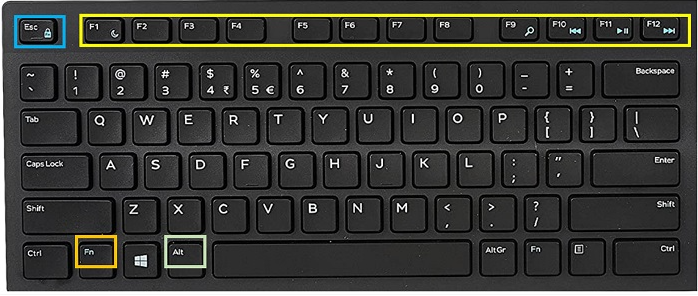
Вы наверняка сотни раз в день смотрите на верхний ряд клавиатуры с кнопками F1–F12. Но пользуетесь ли вы ими? Большинство людей лишь изредка нажимают F5 для обновления страницы или регулируют громкость. А между тем, эти клавиши — настоящий супер-инструмент для продуктивности. Они могут сэкономить вам массу времени и кликов. Давайте разберемся, что же делает каждая из них.
F1: Ваша кнопка «Помощи»
Почти универсальная функция клавиши F1 — это вызов справки. В любой программе, от Microsoft Word до браузера, нажатие F1 открывает окно помощи. Это ваш быстрый шанс найти ответ, не заходя в меню.
- Лайфхак: В Google Docs и некоторых других веб-приложениях F1 открывает справку по сочетаниям клавиш.
F2: Быстрое переименование
Эта клавиша — лучший друг перфекциониста, который любит порядок в файлах.
- В Проводнике Windows: Выделите любой файл или папку и нажмите F2, чтобы мгновенно переименовать его, не вызывая контекстное меню правой кнопкой мыши.
- В Microsoft Excel: Нажмите F2, чтобы начать редактирование ячейки прямо в ней, а не в строке формул.
F3: Поиск в мгновение ока
Куда бы вы ни отправились в цифровом мире, F3 — ваш верный спутник для поиска.
- В браузерах (Chrome, Firefox, Edge): Нажмите F3, чтобы активировать строку поиска на странице и быстро найти нужное слово.
- В Проводнике Windows: Открывает поле поиска для локализации файлов.
F4: Закрыть, найти и знаменитый Alt+F4
У этой клавиши несколько мощных функций, но самая известная — в дуэте с Alt.
- Alt + F4: Легендарное сочетание, которое мгновенно закрывает активное окно программы. Идеально для быстрого выхода из игры или приложения.
- В Проводнике Windows: Нажатие F4 раскрывает адресную строку, чтобы вы могли быстро ввести новый путь.
- В Microsoft Excel: F4 повторяет последнее действие. Но ее главный трюк — это зацикливание ссылок. Когда вы редактируете формулу, нажатие F4 переключает ссылку между абсолютной (например, $A$1) и относительной (A1).
F5: Классическое «Обновить»
Самая популярная клавиша из всех.
- В браузерах: Обновляет текущую веб-страницу.
- В PowerPoint: Запускает режим показа слайдов с начала.
- В Проводнике Windows: Обновляет список файлов и папок (например, если вы только что скачали файл и не видите его).
F6: Быстрый доступ к URL
Хотите быстро выделить адресную строку в браузере, чтобы ввести новый сайт? F6 сделает это в один клик. Это гораздо быстрее, чем тянуться к мышке.
F7: Проверка грамотности
Главная сфера применения этой клавиши — проверка орфографии и грамматики.
- В Microsoft Word и других офисных программах: Запускает встроенную проверку правописания.
- В Google Docs: К сожалению, не работает, используйте Ctrl+Alt+X.
- В командной строке Windows (cmd): F7 выводит историю всех введенных команд.
F8: Режим бога для Windows (и не только)
Раньше эта клавиша была ключевой для загрузки Windows в Безопасном режиме. Сейчас ее роль уменьшилась, но она все еще полезна.
- При загрузке компьютера: В некоторых системах нажатие F8 во время включения все еще может вызвать меню дополнительных вариантов загрузки.
- В Microsoft Excel: Включает режим расширенного выделения с помощью клавиш со стрелками.
F9: Специалист для продвинутых
Эта клавиша реже используется в повседневных задачах, но незаменима в программах.
- В Microsoft Outlook: Отправляет и получает письма.
- В Microsoft Word: Обновляет выделенный текст.
- В QuarkXPress: Пересчитывает значения в полях.
F10: Доступ к меню
Активирует строку меню в активном приложении. После нажатия F10 вы можете использовать клавиши со стрелками для навигации. Shift + F10 работает как правая кнопка мыши, вызывая контекстное меню.
F11: Полное погружение
Любите смотреть видео или читать статьи без отвлекающих элементов? F11 — ваша клавиша.
- В браузерах: Переключает режим полноэкранного просмотра, скрывая все панели инструментов. Для возврата обратно просто нажмите F11 еще раз.
F12: Сохранить как... и инструменты разработчика
Многофункциональная клавиша для профессионалов и не только.
- В браузерах (Chrome, Edge, Firefox): Открывает Инструменты разработчика — мощный арсенал для веб-мастеров.
- В Microsoft Word: Открывает диалоговое окно «Сохранить как...», позволяя быстро сохранить документ под новым именем или в новом месте.
Главный секрет: Клавиша Fn
Рядом с пробелом на большинстве ноутбуков есть клавиша Fn (Function). Она меняет поведение F1–F12. Производители ноутбуков назначают на эти клавиши вторые функции: регулировку яркости, громкости, управление медиаплеером. Часто эти действия становятся основными, а классические функции F1–F12 активируются только при одновременном нажатии с Fn.
- Как это поменять? Зайдите в BIOS/UEFI вашего ноутбука или в «Центр мобильности Windows» и найдите опцию «Function Key Behavior». Вы можете сделать так, чтобы клавиши F1–F12 работали в своем классическом режиме по умолчанию, а мультимедийные функции активировались только с зажатой Fn.
Вывод
Не стоит игнорировать этот верхний ряд клавиатуры. Попробуйте начать с малого — используйте F2 для переименования файлов и F5 для обновления страниц. Вы быстро почувствуете, насколько это удобно и как ускоряет работу. Эти клавиши — ваш скрытый суперсилач в мире цифровых технологий