С телефоном — как с багажом в путешествии. Когда едете налегке, то и забот никаких. Но стоит взять побольше вещей, как нужно всё хорошо продумать. Так же и смартфон: если его заранее подготовить к сложным задачам, он справится с ними легче и быстрее. Вот что можно сделать.
Избавляемся от ненужных приложений
Каждое приложение требует ресурсов: занимает в смартфоне память, нагружает оперативную память и иногда работает в фоновом режиме. Стоит избавиться от части приложений, и система сразу станет шустрее.
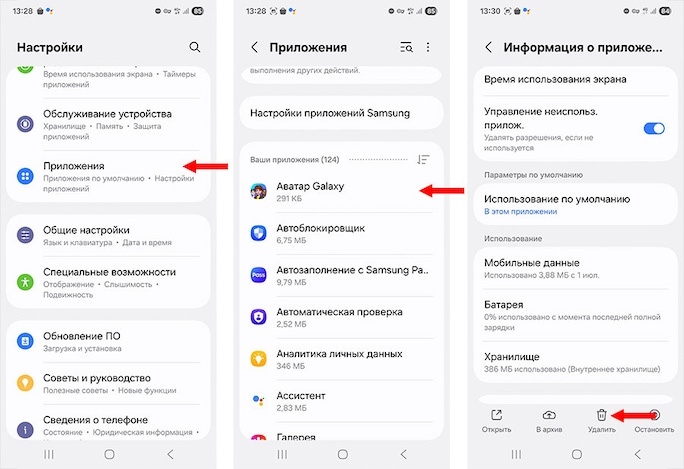
В последней версии прошивки One UI* на Android 15 путь такой: Настройки → Приложения → выбираете нужное приложение → Удалить. Там же можно посмотреть, сколько памяти и батареи оно расходует.
Чистим кэш и удаляем файлы
Кэш — временные данные, которые ускоряют загрузку сайтов или приложений. Но со временем они превращаются в цифровую пыль. Апчхи!
В Настройках выберите пункт Приложения, а в нем — конкретные приложения, которые часто используются и собирают много кэша, например соцсети. Перейдите во вкладку Хранилище и нажмите на значок Очистить кэш внизу справа.
Разбираем фото и видео
Галерея забита сотнями кадров, которые занимают память и замедляют работу телефона? Решение простое: настройте автоматическую выгрузку снятых фото и видео в облачное хранилище. Например, на смартфонах Galaxy достаточно включить опцию «Синхронизация с OneDrive*» в настройках приложения «Галерея». Также можно настроить синхронизацию с сервисом Google Фото.
Когда места совсем не хватает, можно сохранять снимки сразу в облако, а на телефоне оставлять только миниатюры.
Альтернатива облаку — карта памяти или компьютер. Время от времени переносите туда файлы, чтобы освободить место на смартфоне.
Возможно, часть внутренней памяти занимают одинаковые файлы. Вот простой способ от них избавиться: Настройки → Обслуживание устройства → Хранилище → Дублирование файлов.
Контролируем автозапуск приложений
Многие программы любят запускаться вместе со смартфоном и работать в фоновом режиме. В итоге из-за неиспользуемых приложений устройство может включаться медленнее, а батарея будет садиться быстрее.
Чтобы это исправить, откройте Настройки → Обслуживание устройства → Батарея → Ограничения в фоновом режиме или Оптимизация приложений. Там можно отключить автозапуск у программ, которыми редко пользуетесь.
Настраиваем обновления
Автообновления могут начинаться в самый неподходящий момент. Чтобы этого избежать, зайдите в Настройки → Программное обеспечение или Обновление ПО. Включите обновления только по Wi-Fi и задайте удобное время, например ночью. При этом игнорировать обновления не стоит. Как правило, чем новее ПО — тем быстрее работает смартфон благодаря оптимизации процессов.
Проверяем на вирусы
Вредоносное ПО не только крадет информацию, но и дополнительно нагружает систему. Для защиты данных в смартфоны Galaxy уже встроена фирменная платформа безопасности Knox. Также проверить Galaxy на вирусы можно вручную: Обслуживание устройства → Защита приложений → Сканировать телефон.
Пользователи любых смартфонов на Android могут установить антивирус из Google Play и других официальных магазинов приложений. Это поможет не только ускорить работу системы, но и сохранить важные данные.
Помним о режиме энергосбережения
Энергосбережение полезно для батареи, но этот режим может ограничивать производительность смартфона. Поэтому если нужен максимум скорости, отключите его: Настройки → Батарея → Режим энергосбережения/Энергосбережение. Кроме того, это можно сделать, нажав значок батарейки в верхнем меню-шторке.
Технологии Samsung для ускорения
Samsung внедряет собственные решения, которые помогают смартфонам работать быстрее. Вот 5 самых актуальных прямо сейчас:
- Device Care* в One UI: в разделе Настройки → Обслуживание устройства → Оптимизировать можно одним нажатием очистить память, закрыть фоновые приложения, проверить батарею и безопасность.
- Booster*: активируется автоматически при запуске игр. Технология распределяет ресурсы так, чтобы снизить лаги и сделать отклик быстрее. В настройках можно настроить приоритет — производительность или экономия.
- Адаптивная частота обновления: в смартфонах Galaxy серий S и Z экран сам подстраивает герцовку — 120 Гц для плавности в играх и 60 Гц для чтения или простых задач. Это ускоряет интерфейс и экономит заряд.
- AI-оптимизация*: встроенный искусственный интеллект анализирует, какие приложения вы чаще открываете, и заранее готовит их к запуску, чтобы они открывались мгновенно. Работает в смартфонах с процессорами Exynos и Snapdragon for Galaxy*.
Чтобы смартфон летал, не нужно быть техногением. Всё гораздо проще: удалите лишнее, оптимизируйте настройки, следите за батареей и обновлениями.
Полную версию статьи читайте в журнале Explore на сайте Samsung Russia
*One UI — Уан Ю-ай, OneDrive — Уан Драйв, Device Care — Девайс Кеар, Booster — Бустер, AI-оптимизация — Эй-ай-оптимизация, Exynos — Эксинос, Snapdragon for Galaxy — Снэпдрэгон фор Гэлакси