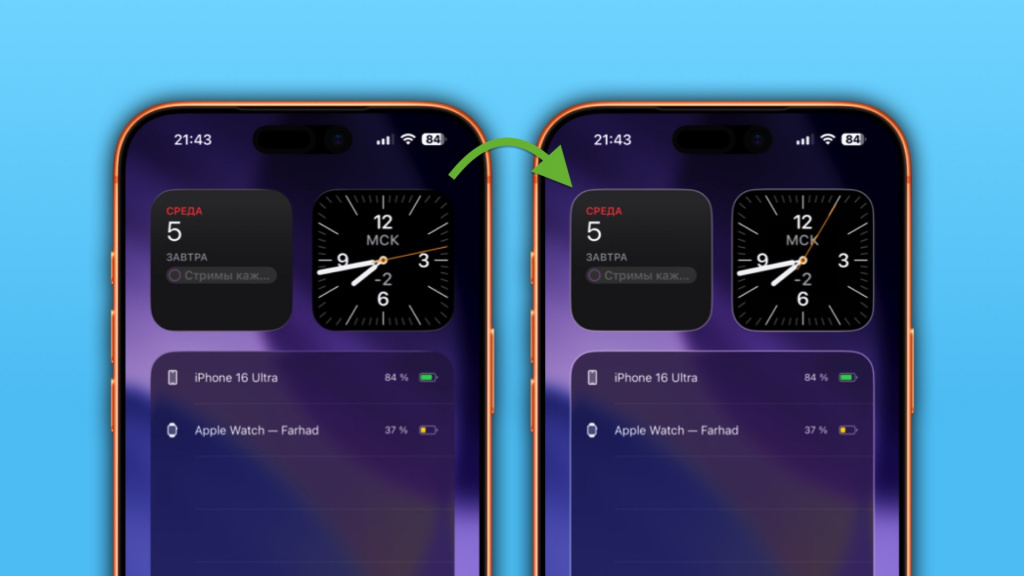
С релизом iOS 26.1 компания Apple добавила несколько новых функций, которые позволяют снижать эффект «жидкого стекла». Помимо очевидной опции переключения между прозрачным и матовым стеклом, в системе появилась скрытая фича, добавляющая обводку к элементам интерфейса. Рассказываем, как её включить.
Запретив откат на iOS 18, Apple попала под шквал критики из-за масштабного редизайна, который многим показался неудобным. Теперь инженеры добавляют новые функции, чтобы снизить эффект Liquid Glass. Одной из них стали «границы». Опция добавляет обводку каждого интерактивного элемента интерфейса, чтобы они меньше сливались с фоном.
Чтобы включить «границы», убедитесь, что ваш iPhone или iPad работают под управлением iOS 26.1. Затем выполните следующие шаги:
- Откройте «Настройки» и перейдите в «Универсальный доступ»;
- Найдите раздел «Дисплей и размер текста»;
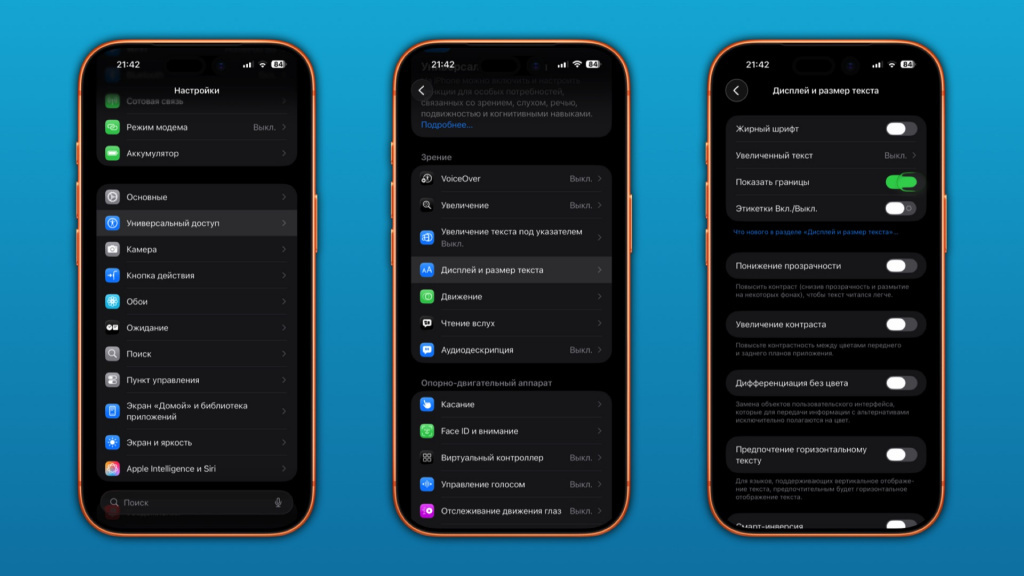
- Активируйте тумблер на опции «Показать границы»;
- Готово!
Обязательно поделитесь этим гайдом с друзьями и знакомыми, которым «Жидкое стекло» тоже не зашло.