Всем привет. Меня зовут Виктория и в этой статье я расскажу, как за 5 минут создать выдвижной ящик для мебели в программе PRO100.
Этот навык пригодится всем, кто проектирует кухни, комоды, шкафы, столы и вообще любую корпусную мебель.
В конце статьи я поделюсь фишкой, которая сэкономит вам кучу времени в будущих проектах.
Шаг 1. Создаём первую стенку
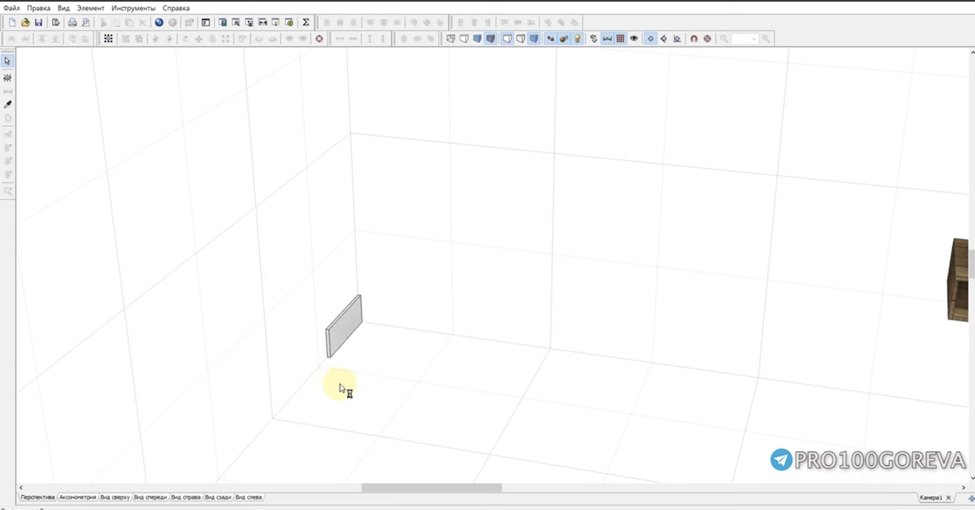
Переходим в левый нижний угол комнаты - там удобнее всего работать.
Нажимаем «Новый элемент», кликаем на стену, где будем его размещать.
Дважды щёлкаем по элементу, открываем вкладку «Размеры» и задаём:
● Ширину – 16 мм (толщина ЛДСП),
● Высоту – 150 мм,
● Глубину – 400 мм.
Жмём Enter - готова первая боковая стенка ящика.
Шаг 2. Копируем и создаём форму
Теперь копируем стенку: зажимаем левую кнопку, кликаем правой и двигаем вправо.
Сразу создаём ещё одну копию - её нужно повернуть на 90° (Ctrl + R) и прижать к стене.
⚡ Совет: если элемент не прижимается - значит, вы смотрите на сцену не сверху.
Поверните камеру, чтобы видеть изделие под прямым углом, и всё получится идеально ровно.
Теперь выделяем обе стенки, нажимаем Ctrl + G, чтобы сгруппировать, и задаём ширину - например, 400 мм.
Шаг 3. Добавляем дно
Жмём «Новый элемент» и кликаем на пол - это будет дно ящика.
Уменьшаем его по высоте и растягиваем так, чтобы оно полностью заняло внутреннюю часть конструкции.
Если дно из HDF, ставим толщину 4 мм - оптимально для мебели.
Шаг 4. Делаем фасад
Теперь добавим фасад.
Проще всего скопировать уже существующую боковую стенку - она стоит правильно по направлению.
Перемещаем её вперёд и увеличиваем размеры, ведь фасад всегда немного больше самого ящика (из-за направляющих и зазоров).
В размерах прямо прописываем «+26 мм» - программа всё посчитает сама.
Затем добавляем ещё по 16 мм с каждой стороны - это толщина стенок.
В итоге фасад перекроет ящик полностью и будет выглядеть аккуратно.
Высоту задаём 200 мм, глубину оставляем прежней.
Дальше выравниваем фасад по центру относительно ящика (ось X и Y) - и всё идеально сходится.
Шаг 5. Добавляем направляющие
В моей библиотеке уже есть готовые направляющие, но если у вас их нет - можно:
● скачать в моём Telegram-канале,
● или создать самостоятельно.
Создаём новый элемент, задаём:
● ширину - как у ящика,
● высоту - произвольно,
● глубину - 400 мм.
Окрашиваем в металлический цвет и выравниваем по оси Y.
Копируем и ставим вторую направляющую на противоположную сторону.
Шаг 6. Вставляем ящик в изделие
Группируем всё (Ctrl + G) - теперь ящик стал цельным объектом.
Его можно свободно двигать, растягивать и менять размеры прямо в сцене.
Подставляем ящик в тумбу:
● выравниваем по левому и нижнему краю,
● растягиваем до нужной ширины,
● проверяем, чтобы фасад красиво перекрывал проём.
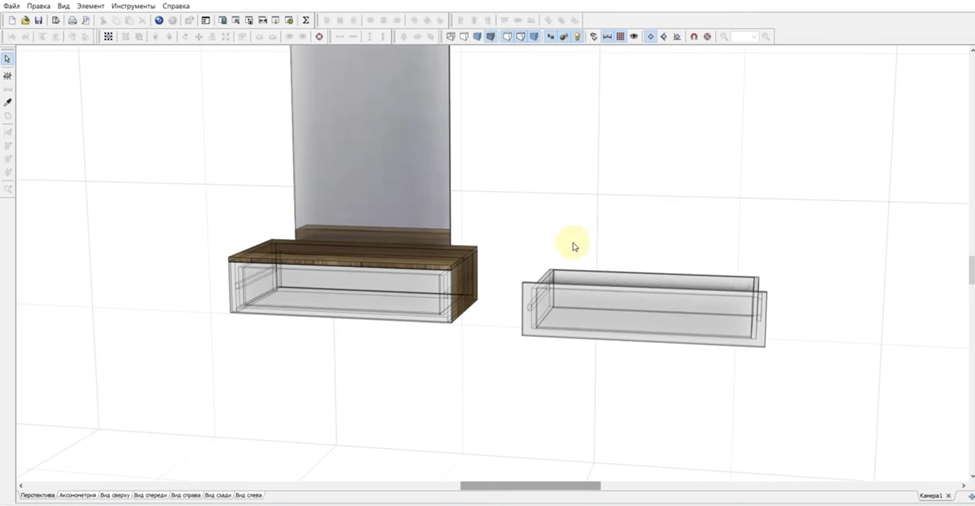
Если включить полупрозрачный режим - видно, что внутри настоящий выдвижной ящик, со всеми деталями и направляющими.
Шаг 7. Как сэкономить время
Теперь самое полезное:
Добавьте готовый ящик в библиотеку, чтобы использовать его в других проектах!
Для этого:
- Нажмите правой кнопкой по ящику,
- Выберите «Добавить в библиотеку»,
- Укажите папку.
Теперь при проектировании новой кухни, стола или шкафа вы сможете просто перетащить ящик из библиотеки - и всё!
Не нужно каждый раз собирать его заново.
Вот так за буквально 5 минут можно создать выдвижной ящик в PRO100 - от боковых стенок до фасада и направляющих.
Если вам было полезно - ставьте 👍, подписывайтесь и заглядывайте ко мне в телеграмм.
Там я рассказываю, как научиться проектировать мебель с нуля, делать чертежи, раскрой, спецификации и красивые 3D-визуализации.
Мой телеграмм: https://t.me/pro100goreva