Янка опять за свое: опыты и эксперименты.
В Linux Mint есть встроенный офисный пакет - LibreOffice. Он свободно распространяется и у него открытый исходный код.
А мне интересно? можно ли запустить в Linux Mint офисный пакет Microsoft Office.
Ну, давайте покажу, как я это сделала на примере системы Linux Mint 22.2.
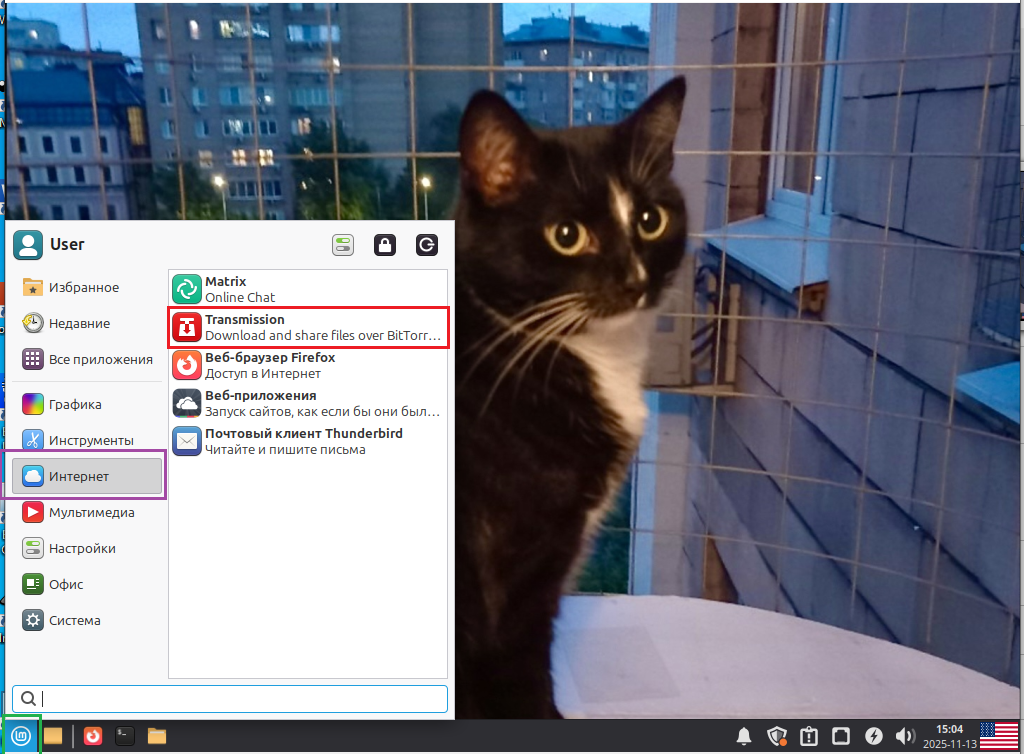
Торрент-клиент Transmission
Transmission - это простой BitTorrent-клиент с открытым исходным кодом. По умолчанию эта программа предустановлена в Linux Mint в категории "Интернет".
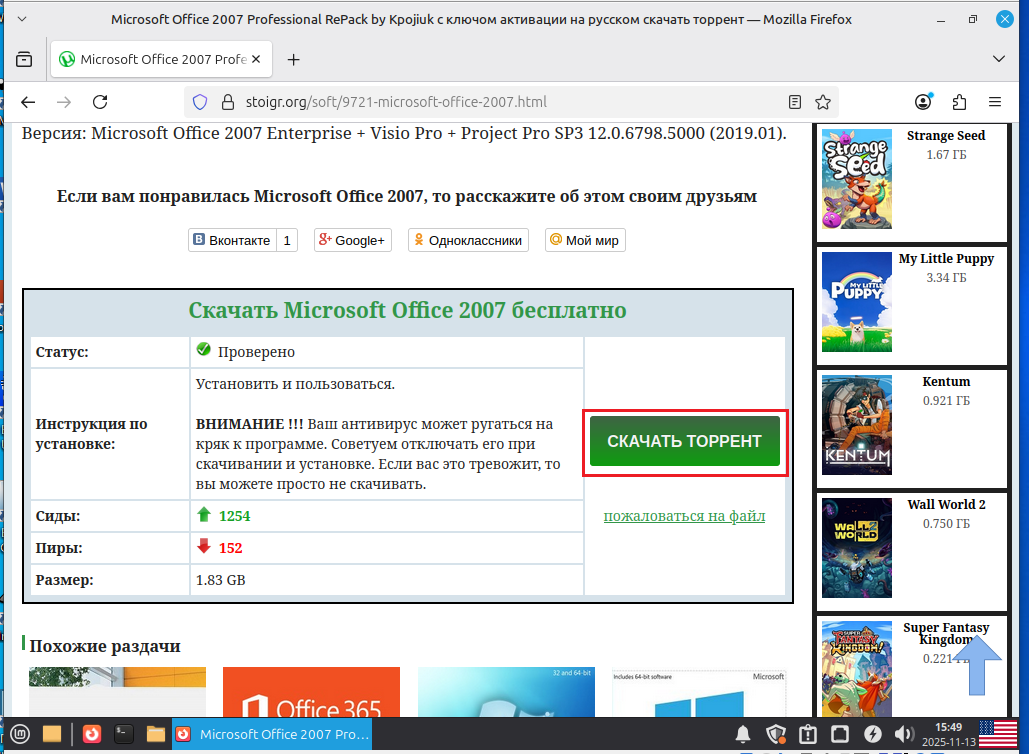
Скачиваем Microsoft Office 2007
Скачать офисный пакет Microsoft Office 2007 можно через торрент.
Торрент-файл скачан.
Скачанные файлы обычно располагаются в директории "Загрузки".
Открываем торрент-файл.
Скачанный файл из торрента тоже будет сохранен в директории "Загрузки". По своему усмотрению Вы можете выбрать другое место сохранения скачанного файла.
Я оставлю место сохранения файла по умолчанию.
Нажимаем "Открыть".
Ждем, когда будет скачан файл.
Файл скачан.
ЕХЕ файл находится в папке "Загрузки"
Но так просто его не открыть.
Открываем Терминал
Чтобы открыть Терминал мы можем нажать сочетание клавиш: Ctrl+Alt+T.
Или нажимаем на значок Терминала на панели задач в Linux Mint.
Открылось окно Терминала.
Обновляем список пакетов и сами пакеты
Теперь вводим команду:
sudo apt update && sudo apt upgrade -y
Нажимаем клавишу Enter.
Вводим пароль от нашей учетной записи пользователя.
Снова нажимаем клавишу Enter.
Что делает данная команда?
- sudo apt update - обновляет список доступных пакетов;
- && - оператор "И"
- sudo apt upgrade - обновляет все установленные пакеты до последних версий.
Если команда sudo apt update завершается успешно, выполняется apt upgrade для установки обновлений.
- -y - автоматически подтверждает все обновления, исключая необходимость ручного подтверждения каждого пакета.
Идет обновление пакетов. Ждем.
Обновление пакетов завершено.
Что такое Wine и Winetricks?
Wine — это программа, которая позволяет запускать приложения, созданные для операционной системы Windows, на других операционных системах, например на Linux, macOS.
Winetricks — это вспомогательный скрипт для упрощения работы с Wine.Winetricks помогает устанавливать некоторые приложения Windows и необходимые библиотеки. ХОЧУ СРАЗУ ПРЕДУПРЕДИТЬ:
Wine работает не со всеми Windows приложениями. Например, мне не удалось запустить
Photoshop 2021 или Microsoft Office 2019 мне запустить не удалось.
Включаем 32-х битную архитектуру
Это необходимо, поскольку у нас Linux Mint 64-x битный, а нам нужно запустить 32-х битную программу.
Для этого в Терминале мы вводим команду:
sudo dpkg --add-architecture i386
Нажимаем клавишу Enter.
Поддержка 32-х битной архитектуры (х86) включена.
Установка Wine
Устанавливать Wine мы будем из стандартного репозитория Linux Mint.
Для этого мы вводим команду:
sudo apt install wine -y
Нажимаем клавишу Enter.
Идет установка Wine. Ждем.
Утилита Wine успешно установлена
Установка Winetricks
Чтобы установить Winetricks из официального репозитория Linux Mint мы вводим команду:
sudo apt install winetricks -y
Нажимаем клавишу Enter.
Идет установка. Ждем.
Установка завершена успешно.
Терминал можно закрыть.
Настраиваем Wine с помощью Winetricks
Утилита Winetricks находится в категории "Инструменты".
Открываем ее.
Ждем.
Нажимаем "Ок".
Открылось окно Winetricks.
Выбираем "Создать новый префикс Wine".
ПРИМЕЧАНИЕ:
Префикс Wine - это каталог, в котором Wine хранит файлы настроек и установленные программы Windows.По умолчанию префикс находится в каталоге ~/.wine.
Нажимаем "Ок".
Открылось окно создания префикса.
Имя префикса (Name) я укажу: Microsoft Office 2007
Выбираем архитектуру. 64 бита )х64) или 32 бита (х86).
У меня Microsoft Office 2007 поддерживает 32-х битную архитектуру (х86).
Выбираем архитектуру 32.
Нажимаем "Ок".
Нет, я не хочу отправлять статистику.
Нажимаем "Ок".
Еще раз нажимаем "Ок".
Снова обновление конфигурации Wine. Ждем.
Каталог мы создали.
Открываем установочный файл Microsoft Office 2007 в Winetricks
Теперь выбираем "Запустить explorer (Проводник)".
Нажимаем "Ок".
А дальше нажимаем "Мой компьютер" --> Диск С -- Users --> Папка пользователя --> Downloads (Загрузки).
В мое случае путь будет выглядеть так:
"Мой компьютер" --> Диск С -- Users --> User--> Downloads
Открываем ехе файл Microsoft Office 2007.
Распаковка установочного файла Microsoft Office 2007.
Нам нужно распаковать установочный файл программы Microsoft Office 2007.
По умолчанию файлы будут распакованы на диск С.
Нажимаем "Ок".
Идет распаковка Microsoft Office 2007.
Открылось окно установочной программы Microsoft Office 2007.
Настройка установки Microsoft Office 2007
Выбираем что установить:
- Office
- Разрядность 32-bit$
- Язык интерфейса русский.
Расширения мы устанавливать не будем. Снимаю галочку с Office Таb.
Теперь нажимаем "Начать установку".
Настройка компонентов и установка Microsoft Office 2007
Ждем. Выполняется подготовка файлов.
Нажимаем "Настройка".
Открываем вкладку: "Параметры установки".
Открываем эту вкладку.
Мы видим список компонентов Microsoft Office:
- Microsoft Office Access - программа для создания баз данных;
- Microsoft Office Excel - программа для создания электронных таблиц;
- Microsoft Office Groove - программа позволяет нескольким людям работать над документами вместе, даже если они в разных местах;
- Microsoft Office InfoPath - программа для создания электронных форм. С помощью этой программы можно создать, например, бланки для заполнения:
- Microsoft Office OneNote - программа для заметок. Как цифровая записная книжка;
- Microsoft Office Outlook - Электронная почта + календарь + список задач в одном месте;
- Microsoft Office PowerPoint - программа для создания презентаций. Позволяет добавлять текст, изображения, графики, анимацию и мультимедийные элементы.
- Microsoft Office Publisher - программа для создания маркетинговых материалов, брошюр, визиток, открыток и других публикаций;
- Microsoft Office Word - текстовый редактор для создания и редактирования документов. Позволяет форматировать текст, вставлять таблицы, изображения, графики, использовать шаблоны и стили. Один из самых популярных инструментов для работы с текстом.
- Общие средства Office - содержит в себе вспомогательные компоненты, такие как шрифты, темы оформления, средства проверки правописания и прочее;
- Средства Office - содержит в себе языковые параметры, редактор формул и прочее;
- Средство просмотра Microsoft Office Visio - программа для работы с диаграммами и схемами, не входящее в стандартный пакет Office. Позволяет создавать организационные диаграммы, сетевые схемы, блок-схемы и другие визуальные представления данных.
Я не буду устанавливать полный пакет программ Microsoft Office 2007. Установлю только Word, Exel, и PowerPoint.
Мы выбираем компонент, который не хотим устанавливать.
Щелкаем левой кнопкой мыши по стрелке.
В открывшемся контекстном меню выбираем "Компонент недоступен".
Программа Microsoft Office Access не будет установлена.
Теперь нажимаем кнопку "Установить"
Идет установка. Ждем.
Установка почти окончена.
Microsoft Office установлен. Программу установки можно закрыть.
Нажимаем "Ок".
Все остальные окна тоже можно закрыть.
Запуск Microsoft Office 2007
Открываем меню Linux Mint.
В категории "Wine" ищем установленные компоненты Microsoft Office.
Я открою Microsoft Office Word.
Открылось окно "Microsoft Office Word".
Нажимаем "Ок".
Снимаем галочку с "Интерактивная справка".
Нажимаем "Далее".
Выбираем "Не использовать Центр обновлений Windows".
Нажимаем "Готово".
Настройка завершена.
Давайте развернем окно "Microsoft Office Word" на весь экран.
Создание и сохранение документа в Microsoft Office Word 2007
Пишем текст.
Нажимаем "Файл".
Выбираем "Сохранить".
Имя файла можно указать "Проверка"
Место сохранения - "Рабочий стол".
Нажимаем "Сохранить".
Файл сохранен на "Рабочем столе".
Открываем созданный документ в Microsoft Office Word 2007
Сначала открываем Microsoft Office Word 2007.
Открылось окно Microsoft Office Word 2007.
Нажимаем "Файл" --> "Открыть".
В открывшемся окне выбираем "Рабочий стол" --> Текстовый документ "Проверка.docx".
Текстовый документ открыт в Microsoft Office Word 2007.
Таким образом мы запустили Microsoft Office Word 2007 на Linux Mint 22.2/