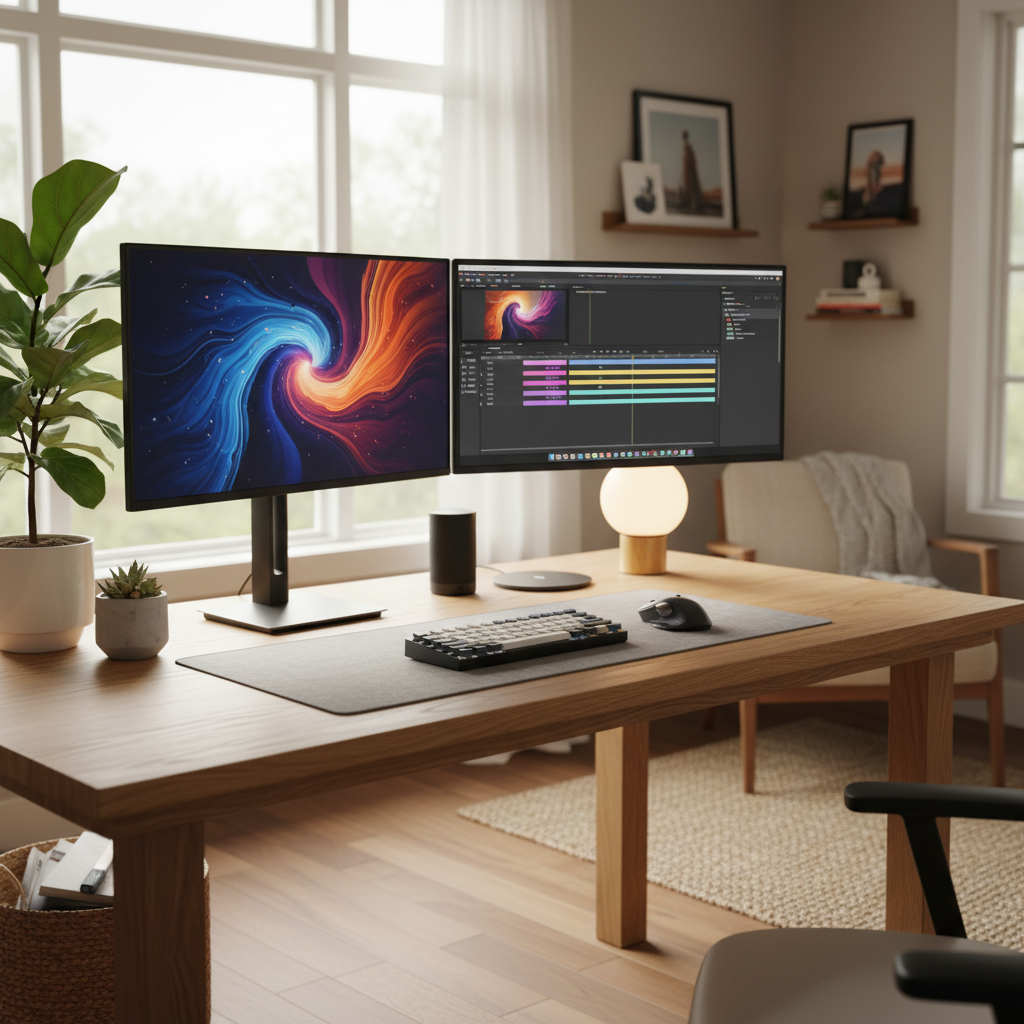
В современном мире всё больше пользователей задумываются о расширении своего рабочего пространства, чтобы повысить продуктивность и комфорт при работе или развлечениях. Один из самых простых и эффективных способов сделать это — подключить второй монитор к компьютеру или ноутбуку. Два экрана открывают новые возможности: удобное размещение окон, лёгкая работа с большими документами или таблицами, одновременное выполнение нескольких задач. В этой статье мы подробно расскажем, как правильно подключить и настроить два монитора к вашему ПК или ноутбуку, какие нюансы стоит учесть и с какими трудностями можно столкнуться.
1. Зачем использовать два монитора?
Ещё до покупки дополнительных устройств полезно определиться, зачем вообще нужен второй экран. Вот лишь некоторые из плюсов такого подхода:
- Многозадачность — например, на одном экране вы ведёте видеоконференцию, а на втором — работаете с документами.
- Удобство для дизайнеров и программистов — можно разместить на одном мониторе редактор кода или графики, а на другом — справочные материалы, результат работы или отладчик.
- Мониторинг и управление — удобно держать на втором мониторе чат, почтовый клиент или поток новостей.
- Игры и стриминг — стримеры выводят OBS, чат, мониторинг системы или записи на дополнительный дисплей.
- Обработка данных — у бухгалтеров и аналитиков таблицы и графики занимают больше места.
Понимание задач поможет выбрать оптимальную связку устройств и не потратить лишние деньги.
2. Какой монитор выбрать для пары?
Второй монитор не обязательно должен быть точной копией первого, но желательно, чтобы были совпадающие параметры разрешения, тип панели и частота обновления. Это делает совместную работу приятнее — окна перетаскиваются плавно, изображение не искажается, а глаза не устают от лишней разницы между экранами.
Основные параметры:
- Размер диагонали — для работы комфортно использовать мониторы с диагональю 22–27 дюймов.
- Разрешение — оптимальный вариант Full HD (1920x1080) или выше.
- Тип матрицы — IPS для хороших цветов и углов обзора, TN — бюджетный вариант, VA — компромисс по цене и качеству.
- Частота обновления — для офисной работы достаточно 60 Гц, для игр — больше.
- Время отклика — актуально для игр и динамических изображений.
- Наличие разъёмов — HDMI, DisplayPort, VGA или DVI.
Важно! Убедитесь, что видеокарта вашего компьютера поддерживает подключение нескольких мониторов. Современные встроенные и дискретные видеокарты, как правило, оснащены несколькими портами.
3. Какие кабели нужны для подключения?
Перед подключением определитесь с типами разъемов на видеокарте и самом мониторе:
- HDMI — самый популярный разъём для современных мониторов.
- DisplayPort — удобен для больших разрешений и высоких частот обновления.
- VGA — аналоговый интерфейс. Встречается на старых моделях.
- DVI — также довольно старый, но иногда используется в бюджетных сборках.
Для соединения можно использовать соответствующий кабель, переходники или даже удлинители, если расстояние между устройствами велико. Главное — выбирать надёжные проверенные кабели, чтобы избежать мерцания или потери сигнала.
4. Подключение второго монитора: пошаговая инструкция
4.1. Отключите питание.
Во избежание коротких замыканий рекомендуется выключить компьютер и оба монитора перед подключением. Это особенно актуально для старых разъёмов вроде VGA и DVI.
4.2. Подключите кабели.
Вставьте кабель соответствующего типа в разъём на видеокарте (или ноутбуке) и в порт на мониторе. Если оба дисплея используют разные разъёмы, воспользуйтесь переходником, например, HDMI-DVI.
4.3. Включите устройства.
Сначала включите мониторы, затем — компьютер или ноутбук.
4.4. Дождитесь загрузки системы.
Современный Windows и другие ОС обычно «видят» новые мониторы автоматически. В большинстве случаев картинка появится на обоих дисплеях еще до загрузки системы.
5. Первичная настройка в Windows
5.1. Открываем параметры экрана.
- Кликните правой кнопкой мыши на рабочем столе.
- Выберите пункт «Параметры экрана» или «Разрешение экрана».
5.2. Определение дисплеев.
В открывшемся окне должны отображаться два экрана. Нажмите «Определить», чтобы понять, какой экран какой.
5.3. Режим отображения.
Windows предлагает несколько вариантов работы с мониторами:
- Дублирование экрана (дублировать) — на обеих панелях одно и то же изображение. Удобно для презентаций.
- Расширение рабочего стола (расширить) — рабочий стол захватывает оба экрана, окна можно перетаскивать между ними.
- Отображение только на одном экране — удобно, когда второй монитор не нужен временно.
Выберите «Расширить эти экраны» для полноценной двух-экранной работы.
5.4. Размещение мониторов.
В настройках экрана можно менять виртуальное расположение мониторов: слева-справа, сверху-снизу. Перетащите иконку монитора мышкой для соответствия с фактическим расположением.
5.5. Настройка разрешения и масштабирования.
Для каждого монитора задаётся своё разрешение и масштаб (рекомендуется выставить нативные значения). Это убережёт от «смазанных» шрифтов и неудобного масштаба.
5.6. Выбор основного экрана.
На основном экране будут панель задач, меню «Пуск» и все системные уведомления. Отметьте подходящий экран галочкой.
6. Особенности настройки на ноутбуке
Многие современные ноутбуки поддерживают подключение одного или даже двух внешних мониторов. Особенности настройки не отличаются от ПК, однако учтите следующее:
- Через HDMI или USB-C чаще всего поддерживается только один внешний монитор.
- Для подключения двух (и более) мониторов к одному порту помогут специальные док-станции или хабы.
- В некоторых моделях предусмотрена поддержка Thunderbolt — это значительно упрощает задачу.
7. Диагностика и решение проблем
Иногда второй монитор может не определяться системой. Вот ряд шагов для устранения таких ситуаций:
- Проверьте правильность подключения кабеля и разъёмов.
- Убедитесь, что сам монитор включён и работает.
- Зайдите в «Диспетчер устройств» и убедитесь, что видеокарта работает корректно, обновите драйверы.
- Попробуйте другой кабель или другой порт на видеокарте.
- Перезапустите компьютер.
- Проверьте настройки BIOS/UEFI — иногда поддержка нескольких дисплеев находится отдельно в настройках.
Если монитор всё равно не определяется, попробуйте подключить его к другому компьютеру — это позволит узнать, не неисправен ли сам дисплей.
8. Программы для расширенной настройки
Для продвинутых пользователей или владельцев видеокарт AMD и NVIDIA есть фирменные утилиты:
- AMD Radeon Software — позволяет настроить частоты, яркость, цветовой профиль, раздельное управление экранами.
- NVIDIA Control Panel — аналогично, настройка цветов, масштабирования, дополнительных функций работы с несколькими мониторами.
- Third-party утилиты: например, DisplayFusion или UltraMon для расширенных функций — создание горячих клавиш, быстрый перенос окон, отдельные панели задач для каждого экрана и т. д.
9. Практические советы и лайф-хаки
- Если используете монитор разной высоты, подложите подставку — это существенно уменьшит усталость глаз и шеи.
- Присвойте горячие клавиши на быстрое переключение режима отображения (например, Win + P).
- В играх используйте расширенные параметры видео — многие современные ААА-игры поддерживают мульти-экран.
- Если один монитор белее или темнее другого — настройте цветовую температуру с помощью меню самого монитора или через утилиты Windows.
10. Заключение
Настройка двух мониторов — задача совсем несложная, если подходить к ней спокойно и последовательно. Основной плюс — возможность в несколько раз повысить свою продуктивность, сделать работу и досуг удобнее. Не бойтесь экспериментировать с расположением экранов, параметрами изображения и подключением софта: каждый пользователь со временем находит свою идеальную схему работы с двумя (и даже более) мониторами.
Если у вас остались вопросы по настройке — обязательно напишите их в комментариях!