Всех приветствую!
Долгое время многие пользователи Яндекс Модуля хотели расширить его функционал и установить свои приложения. Оказалось что это вполне реально и сделать это может любой пользователь прямо через официальный сервис от Яндекса.
Обсудить можно на 4pda. В этой статье я подробно и по шагам расскажу как опубликовать любое приложение (APK) на Модуле в YaOS Store а также поделюсь важными нюансами, которые сэкономят вам время и нервы.
Прежде чем приступить убедитесь что ваш модуль обновлён до самой актуальной версии прошивки с новым каталогом магазина (YaOS Store)
📋 Пошаговая инструкция
Шаг 1: Заходим на сайт
- Откройте сайт «Яндекс Диалоги» авторизуйтесь под своей учетной записью Яндекс ID она же должна быть авторизована и на яндекс модуле.
Шаг 2: Переходим в раздел ТВ-приложений
- В верхнем меню выберите вкладку «ТВ-приложения»
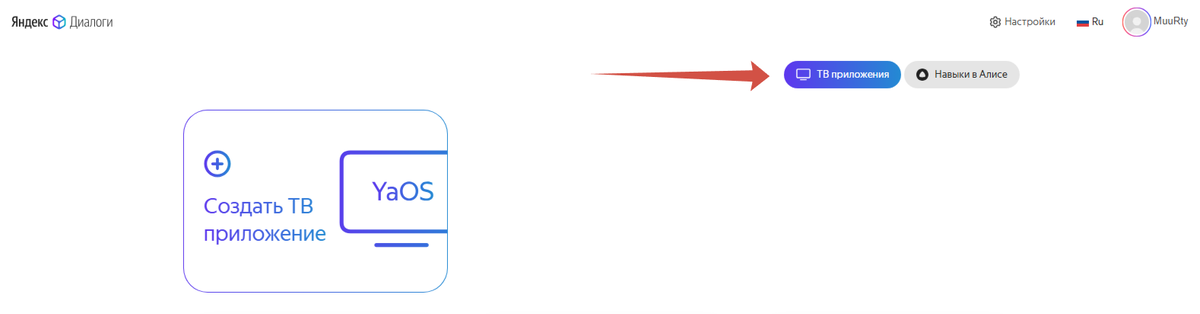
Шаг 3: Создаем новое приложение
- Нажмите на кнопку «Создать ТВ-приложение»
Шаг 4: Выбираем тип
Всплывет окно с вопросом «От какого лица вы хотите создать приложение?»
- Выбираем «Физическое лицо»
- Обязательно ставим галочку в пункте «Я ознакомлен(а)...»
- Жмем «Создать»
Шаг 5: Заполняем информацию о приложении
Это самый важный этап. Заполните только обязательные поля (они помечаются звездочкой), остальные можно пропустить.
- Название приложения: Любое удобное для вас имя.
- Активационное имя: Это фраза для голосового запуска через Алису. Вы можете добавить их несколько (например, «LAMPA» / «ЛАМПА»)
- Короткое описание и Описание: Можно написать что-то простое, например, «Мое тестовое приложение для Модуля»
- Категория: Выберите наиболее подходящую из списка
- Возрастное ограничение: Установите, например, «6+»
- Тип доступа: ⚠️ ОБЯЗАТЕЛЬНО выберите «Приватный». Это ключевой момент!
- Голосовое управление: Рекомендую НЕ ВКЛЮЧАТЬ. На текущий момент эта функция для кастомных приложений не работает
- Имя пакета и Название версии: Эти поля заполнятся автоматически после загрузки вашего APK-файла.
- Загрузка обложки: (Картинка может быть абсолютно любой, даже простым черным фоном, главное соблюсти размер).
- Тип: «Логотип с текстом»
- Размер: 770x436 пикселей
- Иконка приложения:
- Размер: 500x500 пикселей
Больше ничего трогать не нужно. После заполнения жмем кнопку (три точки) «Сохранить», а затем — «Отправить на модерацию»
🎉 Что дальше? Публикация!
Модерация «Приватного приложения» проходит от 5 до 30 минут. После того как ваше приложение прошло автоматическую модерацию, нажмите повторно кнопку (три точки) и теперь выберите «Отправить на публикацию» после этого начинается процесс публикации, который обычно занимает от 5 до 15 минут.
Как только публикация завершится, вы увидите статус «Опубликовано» с зеленой галочкой и датой.
Теперь можно идти к своему Яндекс Модулю, заходить в «YaOS Store» — и вы найдете там свое приложение, готовое к установке! Если вдруг приложение не отобразилось в магазине на пульте нажмите кнопку «Дом» два раза и зайдите в него повторно после чего опубликованное приложение должно проявиться.
⚠️ Нюансы: Проблема с permissions / Лимит
Обратите внимание! Главный минус данного способа — Яндекс Диалоги принимают не все APK-файлы.
Чаще всего система выдает ошибку на этапе проверки из-за permissions (разрешений). Яндекс не даёт загружать приложения, которые запрашивают права не разрешенные политикой безопасности для ТВ/Модуля.
Разрешения, которые запрещены в приложениях и считаются не соответствующими требованиям в документации Яндекс Диалогах:
INSTALL_PACKAGES;
REQUEST_INSTALL_PACKAGES;
REQUEST_DELETE_PACKAGES;
UPDATE_PACKAGES_WITHOUT_USER_ACTION;
ENFORCE_UPDATE_OWNERSHIP;
BIND_DEVICE_ADMIN
Что делать?
- Способ для энтузиастов: Нужно пересобрать APK-файл без этих разрешений из списка.
Интересный факт! В Яндекс Диалогах на аккаунте можно иметь не больше 10 опубликованных приложений.
🚀 Готовое решение (от меня)
Для тех, кому не хочется разбираться с техническими тонкостями, я подготовил готовый сборник популярных приложений. В нём имеются некоторые .apk в которых вовсе нет рекламы либо активирована локальная подписка для комфортного использования. Вредоносные файлы не выкладываются.
Я лично проверил их, убрал все проблемные permissions и залил на Диск Приложения из этого каталога проходят проверку Яндекса без ошибок.
Ссылка на каталог приложений:
https://disk.yandex.ru/d/sZVyWrG5Fo54qQ
👉 Каталог приложений на Я.Диске (кликабельно)
Удачи в установке! Надеюсь инструкция помогла вам сделать ваш Яндекс Модуль еще более функциональным.
P.S: Работоспособность проверена через (Российский Яндекс ID)