Знаете, то чувство стресса, когда нужно срочно сделать презентацию?
Это как груз на сердце — «блин, опять эти слайды, а времени подумать
и сделать хорошо опять нет». Тратишь часы на одну презентацию,
а результат всё равно выглядит, как всегда.
Если вам знакомо чувство, когда презентация вызывает стресс —
поставьте лайк. Вы увидите, что не одиноки.
В этой статье расскажу, как за несколько минут создать стильную презентацию, которой можно гордиться. Даже, если вы не дизайнер, вы легко справитесь. Причём настолько просто, что вы удивитесь: почему раньше это казалось таким сложным?

Почему презентации съедают ваше время
Помню свои первые попытки сделать бизнес-презентацию.
Три часа на один слайд — и всё равно что-то не так. Хочется, чтобы было ВАУ! Напишите в комментариях, как вы обычно поступаете, когда нужно быстро
и срочно сделать презентацию? Садитесь в ночь с пятницы на понедельник или прокрастинируете, а может у вас есть свои секретные лайфхаки?
Готовим базу: что нужно для быстрой работы
Я подготовил для вас стильный шаблон, с которым вы сделаете крутую презентацию очень быстро и не будете ломать голову над стилистикой, цветами, шрифтами и тд. Как скачать шаблон расскажу в конце статьи.
Открываем PowerPoint и готовим три вещи: шаблон слайда, устанавливаем шрифт, перезапускаем PowerPoint, чтобы он увидел новый шрифт.
Дальше всё пойдёт как по маслу.
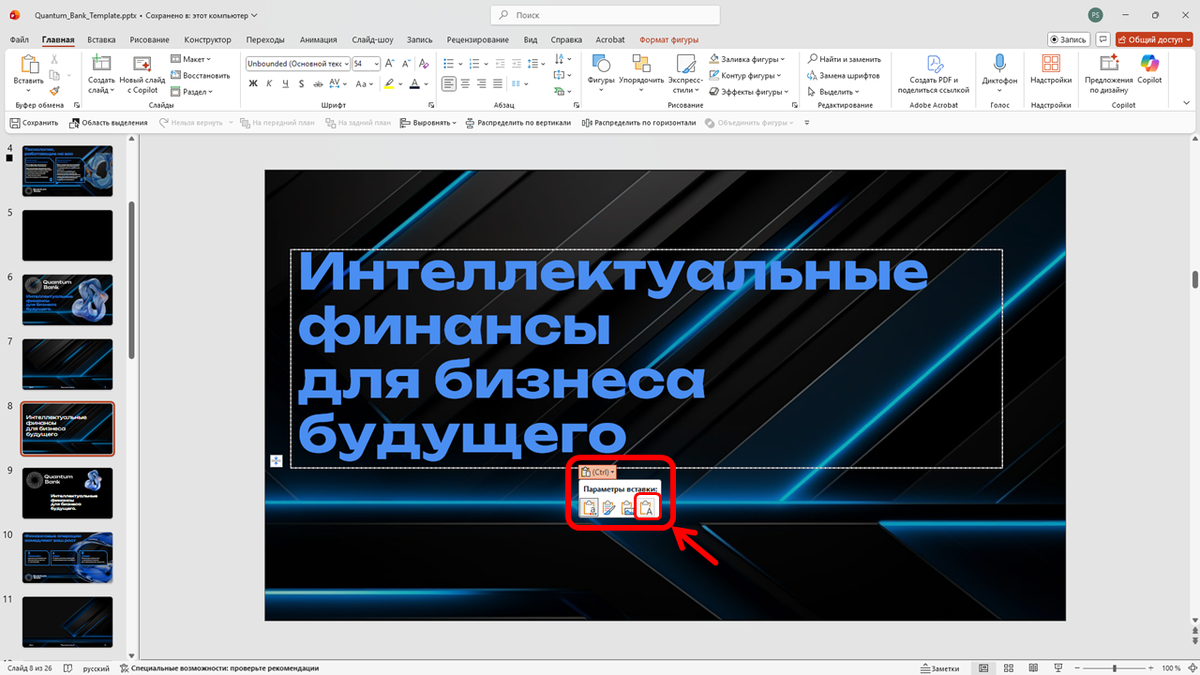
Вот тут сразу важный момент. Когда будете вставлять текст
в свою презентацию, не делайте просто вставку Ctrl+V.
После вставки появляется волшебная кнопка «Специальная вставка» — выбирайте «Вставить только текст». Этот лайфхак сэкономит кучу времени на последующее форматирование текста.
Слайд №1: Обложка, которая цепляет
Первый слайд — это ваше лицо. Важно привлечь внимание.
Берём заголовок, вставляем через специальную вставку,
уменьшаем размер текста до 43 пунктов (единица измерения шрифта).
Уже выглядит профессионально.
Теперь фишка с выравниванием. Кликаем правой кнопкой,
выбираем «Добавить вертикальную направляющую».
Выставляем её по заголовку и ровняем логотип. Оптически всё должно смотреться на одной линии — вот вам и аккуратность.
А аккуратность — всегда выглядит профессионально.
Добавляем иллюстрацию. Растягиваем на весь слайд, можно даже чуть за край. А теперь секрет объёма: правой кнопкой → «Формат рисунка» → «Рисунок» →
«Прозрачность изображения» → ставим 23-25%. Картинка становится стеклянной, полупрозрачной — готовый тренд на стеклянные эффекты.
Готово. Первый слайд занял буквально минуту времени.
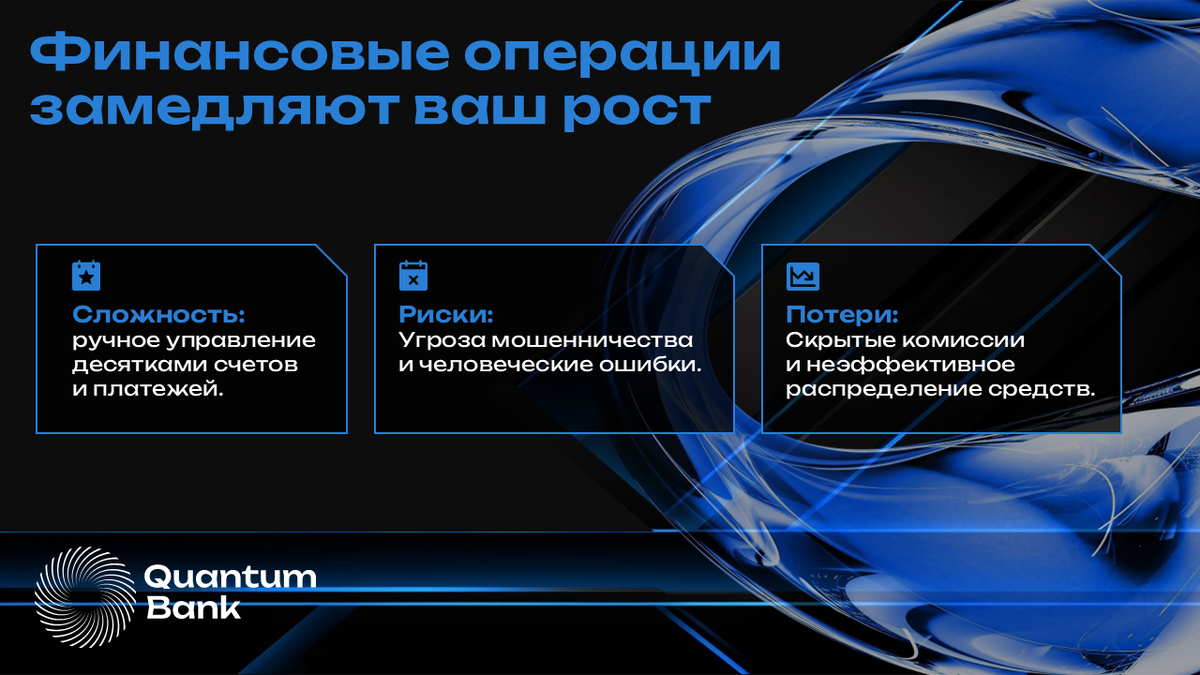
Слайд №2: Три пункта в стильных плашках
Копируем заголовок, вставляем, делаем размер 40 пунктов.
Идём в фигуры, находим прямоугольник со скошенным углом.
Рисуем, заливаем чёрным, контур делаем синим из готовой палитры. Переносим на задний план — правой кнопкой и готово.
Копируем эту плашку дважды. Для этого зажимаем Ctrl и перетаскиваем вправо.
Каждую фигуру отправляем на задний план (правой кнопкой «на задний план»). Подгоняем размер под текст. Устанавливаем нужную величину скоса потянув за жёлтый круглый маркер на фигуре.
Теперь фокус. Выделяем все три плашки с зажатым Shift. Идём в меню «Упорядочить» → «Выровнять» → «Распределить по горизонтали». Бац! Они встали на идеально одинаковом расстоянии друг от друга.
Красим иконки и заголовки в синий цвет для единства стиля.
Добавляем фоновую иллюстрацию, делаем ей прозрачность — процентов 50. Пусть сливается с фоном, создавая тот самый абстрактный эффект.
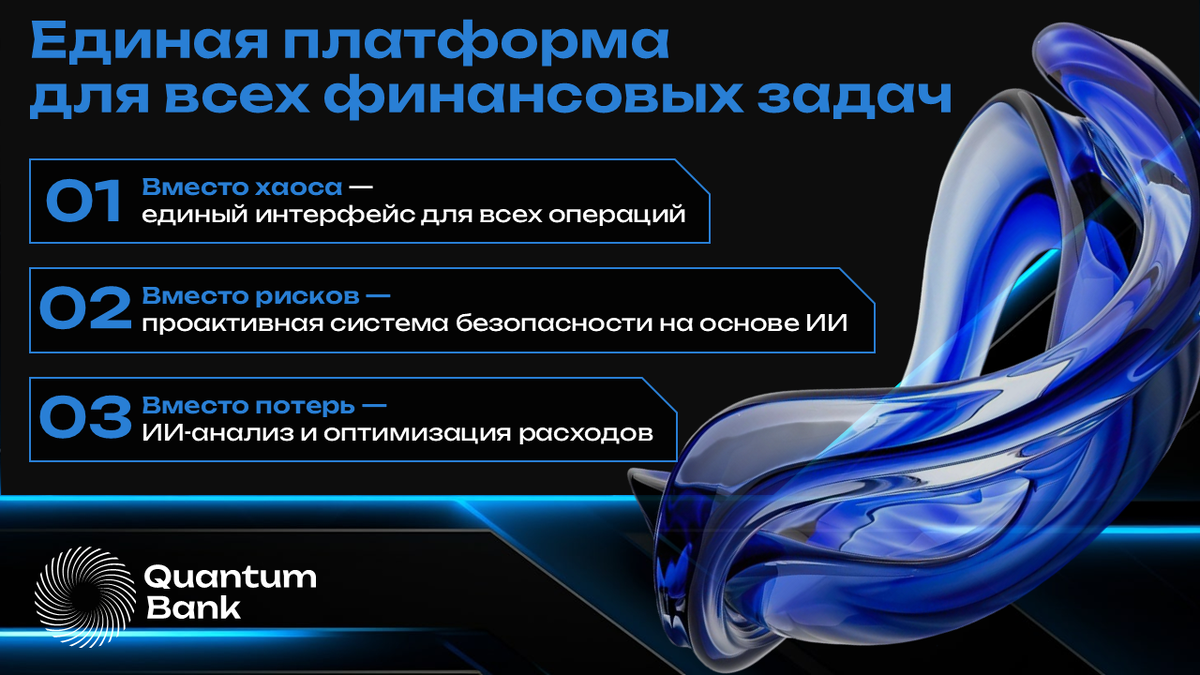
Слайд №3: Разнообразие в оформлении
Чтобы зрителям не казалось, что они смотрят один и тот же слайд,
меняем подход. Берём прямоугольник со скошенным углом,
но теперь располагаем блоки вертикально и добавляем крупные цифры в качестве буллитов.
Копируем плашку с предыдущего слайда (или создаём новую),
растягиваем под размер текста. Зажимаем Ctrl и перетаскиваем вниз —
и готова вторая плашка. Ещё раз — третья.
Выделяем все три, идём в «Упорядочить» → «Распределить по вертикали». Вуаля! Ровненько и красиво.
Добавляем иллюстрацию на фон с прозрачностью 46-47%. Логотип ставим на то же место, что и на предыдущих слайдах — это важно для профессионального вида презентации.
Слайд №4: Финальный аккорд
Последний слайд делаем в той же стилистике.
Два текстовых блока с плашками, иконки, фоновая картинка.
Тут ещё один крутой приём. Делаем плашкам небольшую прозрачность — заходим в заливку, уменьшаем процентов до 40. Текст остаётся читаемым,
но фигура под ним просвечивает. Получается объёмный эффект, как будто сделали в Figma, а не в PowerPoint.
Подпишитесь, чтобы не пропустить следующую статью, где я расскажу пять лайфхаков, которые помогут вам быстро сделать стильную бизнес-презентацию, даже если вы никогда не учились дизайну.
Что получилось в итоге
Четыре крутых слайда за несколько минут. Не верится?
А теперь вспомните, сколько времени вы тратили раньше
на создание презентации.
Главное — знать лайфхаки. Специальная вставка текста экономит время на форматирование. Направляющие помогают ровно выставить элементы. Распределение объектов делает макет аккуратным за секунду.
Прозрачность изображений добавляет объёма и современности.
Готовый шаблон со всеми материалами и шрифтами вы можете забрать
в телеграм-канале