
Узнаете? 👆 Открываете браузер, а он зависает. Простые задачи выполняются мучительно долго. Кажется, что техника безнадежно устарела...
Порой причина — не в железе, а в "засоренности" системы. И решить это можно бесплатно за 5 минут за исключением четвертого шага.
Вот 4 простых шага, которые вернут вашему ноутбуку скорость.
Шаг 1: Большая уборка... на диске 🧹
Временные файлы, кэш — это как хлам в комнате. Мешает быстро находить нужное.
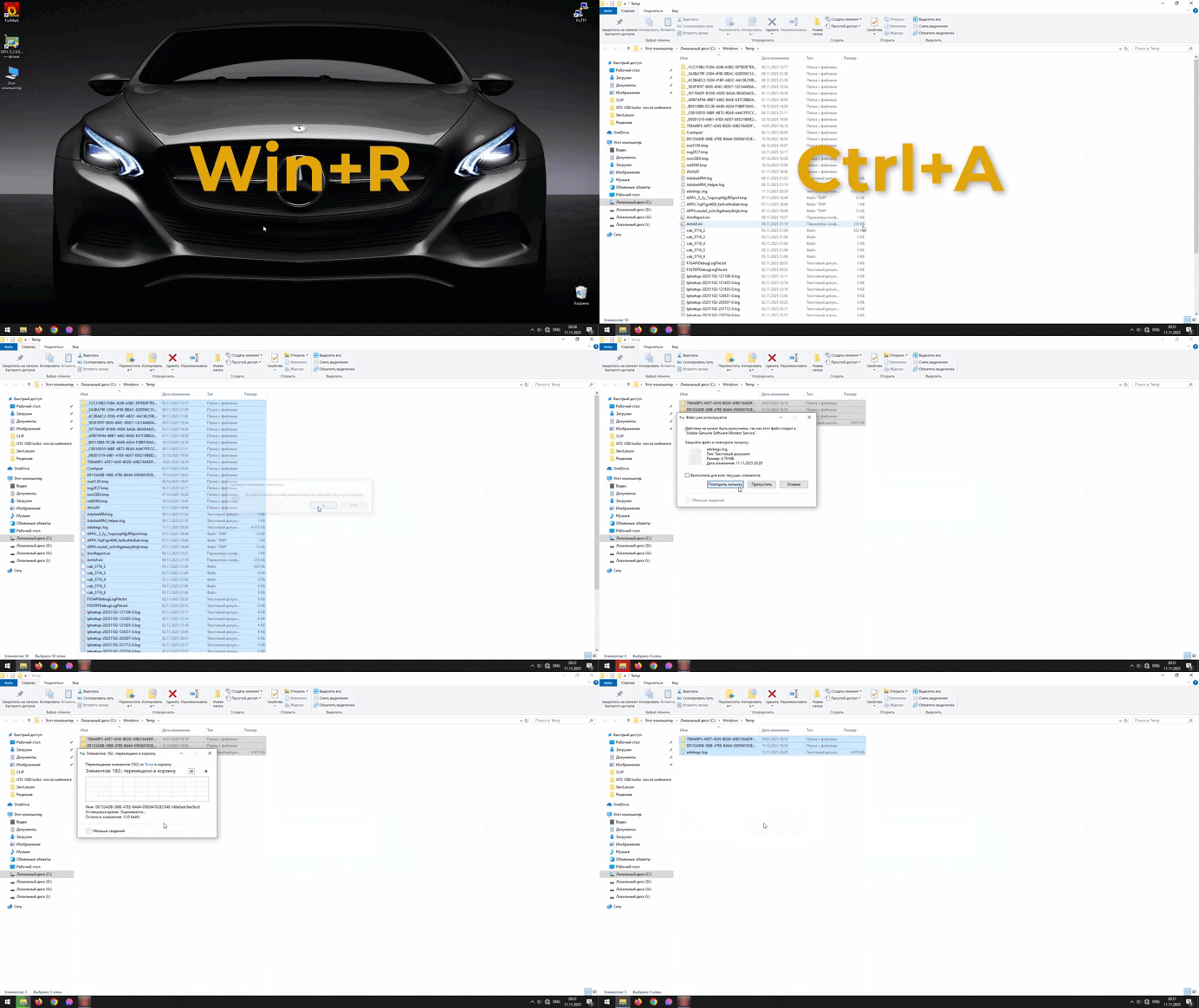
· Что делать: Нажмите Win + R, введите temp и нажмите Enter. Удалите все файлы в открывшейся папке (система может сказать "некоторые файлы нельзя удалить" — это нормально).
· Эффект: Освободится место на системном диске, что уже немного ускорит работу.
Шаг 2: Разгоняем автозагрузку 🚗
Многие программы без спроса прописываются в автозагрузку и тормозят запуск операционной системы.
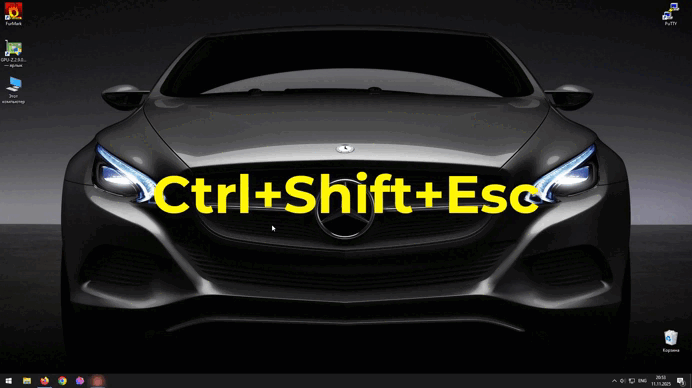
· Что делать: Нажмите Ctrl + Shift + Esc → вкладка "Автозагрузка". Увидите список всех программ, которые стартуют с системой. Отключите все, в чем не уверены (особенно торренты, медиа-центры, облака). Это не удалит программы, а только запретит им запускаться автоматически.
· Эффект: Ноутбук будет включаться в разы быстрее.
Шаг 3 (Самый важный!): Даем "подумать" системе 🧠
Чаще всего тормоза вызывает банальный перегрев. Система охлаждения забита пылью, и процессор начинает "троить".
· Что делать:
1. Выключите ноутбук и отсоедините от сети.
2. Переверните и снимите нижнюю крышку (обычно нужна крестовая отвертка).
3. Аккуратно пройдитесь пылесосом на минимальной мощности или баллончиком со сжатым воздухом по вентиляторам и радиаторам.
· Эффект: Ноутбук перестанет перегреваться, "задумчивость" и самопроизвольные выключения исчезнут.
Важно! Если боитесь разбирать — пропустите этот шаг и доверьте чистку профессионалам. Но именно он дает 80% результата!
Шаг 4: Проверьте какой у вас стоит жесткий диск SSD или HDD.
Что делать: В операционной системе с помощью программы Crystal Disk Info нужно определить установлен HDD или SSD. Если установлен HDD, то для повышения скорости приема/передачи информации можно заменить накопитель на SSD.
А вы какие способы "оживления" ноутбука знаете? Поделитесь в комментариях! ✨
Если помогло — поставьте лайк! Подписывайтесь на SERVLESSON — решаем проблемы с техникой без лишних слов и переплат.