Google Chrome — удобный и функциональный браузер, но у него есть одна большая проблема: он потребляет столько оперативной памяти, что иногда становится невозможно нормально работать. Как исправить ситуацию сейчас расскажем.

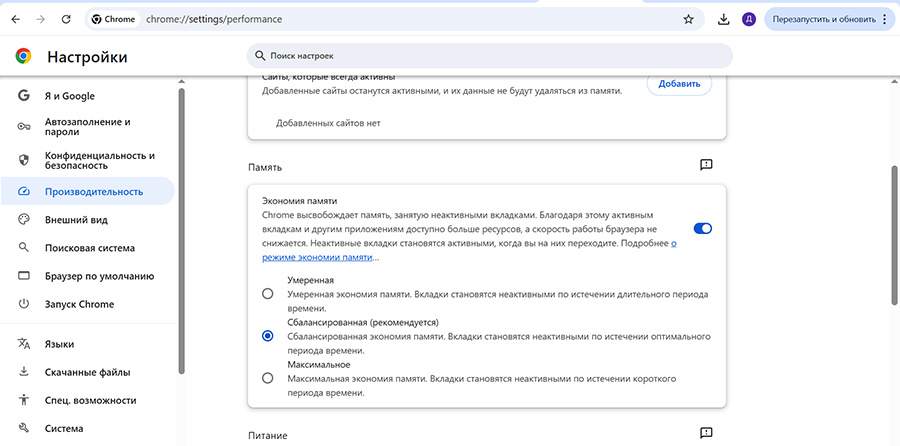
В Chrome есть встроенная функция «Экономия памяти». Она автоматически приостанавливает работу неактивных вкладок, экономя оперативную память.
Чтобы включить «Экономию памяти»:
- Нажмите три точки в правом верхнем углу Chrome.
- Выберите «Настройки».
- Перейдите в раздел «Производительность».
- Включите «Экономию памяти».
Эта простая настройка действительно помогает снизить нагрузку браузера на систему и сделать работу с ним комфортнее. Рекомендуем включить её и проблем с использованием памяти станет ощутимо меньше.
Кстати, если вы используете Яндекс.Браузер — у него тоже есть встроенные функции для экономии памяти и повышения производительности.
Чтобы снизить нагрузку, можно включить режим «Энергосбережения» или «Экономия ресурсов». Это делается так:
- Откройте меню браузера (три точки в правом верхнем углу).
- Перейдите в «Настройки».
- Выберите раздел «Общие» или «Производительность».
- Там найдите опцию «Энергосбережение» или «Экономия ресурсов».
- Включите её, чтобы браузер автоматически приостанавливал работу неиспользуемых вкладок и снижал расход ресурсов.
Также полезно регулярно очищать кэш и закрывать вкладки, которыми не пользуетесь, чтобы браузер не нагружал систему.