
Бухгалтеру часто нужно объединять текстовые данные, например, ФИО и ИНН сотрудника или клиента, чтобы получить единый текстовый реквизит для документов или отчетов. Рассмотрим пример функции =СЦЕПИТЬ и её синтаксис.
Функция СЦЕПИТЬ в Excel: объединение ФИО и ИНН в одной ячейке
Пусть в ячейках записаны (Рис.1):
- В2 — Фамилия, имя, отчество: "Иванов Иван Петрович"
- С2 — ИНН: "123456789012"
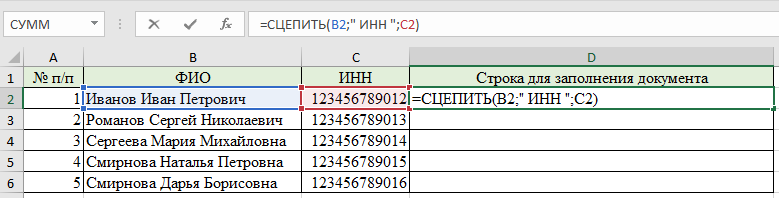
Синтаксис объединения ячеек имеет следующий вид:
СЦЕПИТЬ(текст1;[текст2];…)
Имя и описание аргументов функции:
- текст1 (обязательный) - Первый элемент для объединения. Это может быть текстовое значение, число или ссылка на ячейку.
- текст2,... (необязательные) - Дополнительные текстовые элементы для объединения. Можно указать до 255 элементов и до 8 192 символов.
Применим к задачам бухгалтера:
=СЦЕПИТЬ(B2;" ИНН ";C2)
Что делает функция =СЦЕПИТЬ: объединяет ФИО и ИНН в один текст с разделителем " ИНН ". Бухгалтер получает удобное и читаемое поле с полными данными. При необходимости выбирают иной разделитель, в зависимости от задачи и субъективных представлений бухгалтера. Главное аргумент функции взять в «кавычки».
Результат:
Иванов Иван Петрович ИНН 123456789012
Это упрощает подготовку бухгалтерских отчетов, первичных учетных и других документов, где важна правильная и компактная подача данных. Например, при выписке накладных «вручную» в Excel - Рис.2., где объединенный ячейки используются для заполнения графы «Получатель» из выпадающего списка.
Такой подход легко адаптировать и для других реквизитов — например, объединить ФИО, ИНН и должность или адрес для отчетных форм.
Обработка текстовых данных в Excel: объединение ФИО и АДРЕСА в одной ячейке
Вместо функции СЦЕПИТЬ используйте знак & (амперсанд). С помощью оператора & объединяют текстовые элементы, не прибегая к функции.
Например, =B2&" // "&C2
возвращает то же значение, что и =СЦЕПИТЬ(B2;" // ";C2). В отдельных случаях воспользоваться оператором амперсанда проще и быстрее, чем функцией СЦЕПИТЬ.
Результат: Иванов Иван Петрович // г. Москва, ул.Садовая, 18
«СЦЕПИТЬ» - это толь одна из полезных текстовых функций для бухгалтера. Excel обладает куда более мощным функционалом. Подписывайтесь, будет полезно!