Всем привет уважаемые читатели Яндекс дзен! В этой статье вы узнаете как очистить память смартфона и ускорить его работу. Расскажуна примере телефона Samsung Galaxy
Начнём с причин и необходимости
1. Со временем использования, на телефоне скапливается мусор, кэш и рекламные файлы от приложений.
2. Мусорные файлы тормозят устройство, мешают комфортному использованию, а так же разряжают смартфон быстрее обычного.
3. От "мусорных" файлов может появляться реклама не только в приложениях но и на главном экране, что мешает использованию устройства.
И так, приступим к первым шагам.
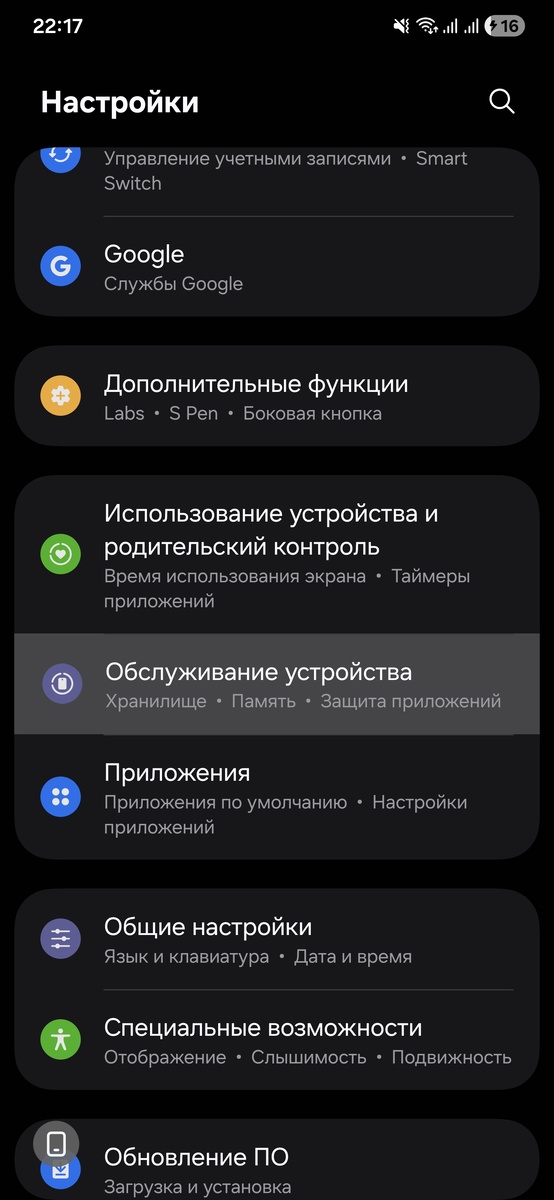
1. Чистка мусора через встроенной утилиту в телефонах Samsung, ее можно найти в пунктах настроек телефона, а именно:
Настройки - прокручиваем вниз и находим пункт "Обслуживание устройства, и нажимаем на него,
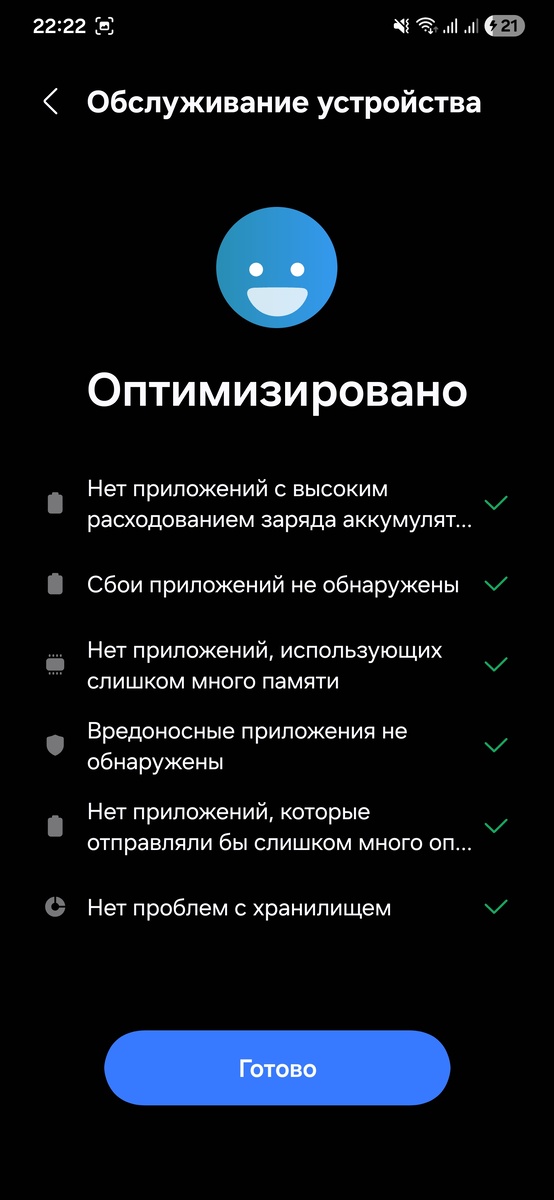
Далее, мы видим состояние устройства и кнопку "Оптимизировать" и ждём окончания сканирования, в этом режиме телефон автоматически удалит временные файлы, закроет приложения в памяти ОЗУ и завершить работу. В итогах оптимизации мы увидим несколько разных пунктов, в идеале они все должны быть с зелёными галочками, если какой то пункт будет требовать исправления, исправляем, следуя инструкции системы.
После окончания нас переведут на начальный экран оптимизации, там мы сможем найти пункт хранилище и пролистнув вниз увидим параметр "Неиспольщуемые прилодения" просмотрев список и сделавв выводы удаляем если они нам не нужны. Это не только увеличить объем памяти, но и даст небольшое количество времени для работы аккумулятора
Освободить память можно и удалив приложения которыми мы не пользуемся. Но чтобы правильно их удалить мы заходим в приложение настройки, пункт приложения и ищем то, что хотим удалить. Нажимаем на это приложение и видим список доступных параметров. Нам нужно найти пункт хранилище и нажать на кнопку внизу экрана "Очистить данные" после этого возвращаемся назад и удаляем приложение. Поздравляю, вы удалили приложение полностью не оставив данных в памяти телефона
Шаг 2. Чистка через приложение "Мои файлы"
это приложение установлено с завода на все телефоны Samsung, в нём мы сожем дополнительно увеличить объем памяти телефона и избавится от более "глубокого" мусора в памяти устройства.
Приступим к более глубокой очистке.
Заходим в приложение и внизу видим параметр, управление хранилищем (Важно: в разных версиях системы разный путь к этому параметру, пишите в комментариях модель, версию системы если не нашли этот пункт, я Вам подскажу).
Нажимаем на него и видим % занятости места и категории файлов, изображений/видео и т.д и т.п. и сколько они занимают места. Ниже видим 2 кнопки большие файлы и дублирующиеся файлы. В первом варианте мы можем сами задать параметр "веса приложения", например минимальный вес от 100 мб, и ьеедфон покажет все файлы с таким или более большим размером. Далее в этом же пункте мы можем удалить не нужные файлы. Справа в верхнем углу будет кнопка по которой можно выбрать категорию файлов: музыка/фото/видео и т.п. если в этих категориях ничего удалить не получится, тогда там же выбираем пункт "Другое" там будет временные файлы приложений, системы или документы (таких как Word, Excel и др.) В этой папке можно удалить практически все. Но будьте осторожны! Файлы по типу msg, (файл чата WhatsApp, может привести к удалению чата в приложении, поэтому его не удаляем)
2. Дублирование файлов
Этот пункт показывает, есть ли на телефоне 2 одинаковых файла и в каком количестве, если например у нас есть 1 фото, скачаное 2 раза, он покажет 2 дубликата, нам нужно выбрать одно из них (без разницы какое, оно одинаковое) и удаляем его.
Шаг 3. Галерея.
Мы часто забываем прогалерею, а ведь там скапливается большое количество неудачных фотографий или видео, не жалеть их, сидели удаляйте.
Шаг 4. Аудиофайлы.
Так же в приложении мои файлы посетите это пнункт, там тоже можно удалить много не нужного. Туда входят записи с диктофона, голосовые сообщения с менеджеров и музыка.
После всех проделаных шагов, вы освободите часть памяти, телефон станет работать лучше, та кое снизится вероятность "тормозов системы" и увеличится время использования аккумулятора. Всем спасиьо, что дочитала эту статью! Если вы считаете, что я что то упустил, напишите в комментариях к посту, я добавлб или исправлю!
Желаю Вам всего наилучшего, счастья и здоровья, жо новых встреч!