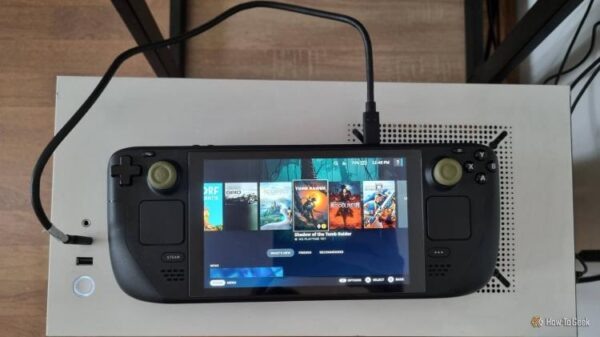
Вкратце
Многие думают, что подключить Steam Deck к компьютеру через USB-кабель и просто за пару секунд перебросить файлы — невозможно. На самом деле всё просто: нужно лишь правильно всё настроить. Для этого потребуется установить Decky Loader и поменять одну опцию в BIOS консоли.
Как включить DRD-режим на Steam Deck
Чтобы обмениваться файлами между Steam Deck и ПК всего в несколько кликов, достаточно включить DRD (режим Dual Role Device) в BIOS и поставить специальный плагин для Decky Loader.
С активным DRD ваша консоль умеет быть не только «хозяином» (host), как при подключении клавиатуры, мыши или док-станции, но и «клиентом», если соединить её с компьютером.
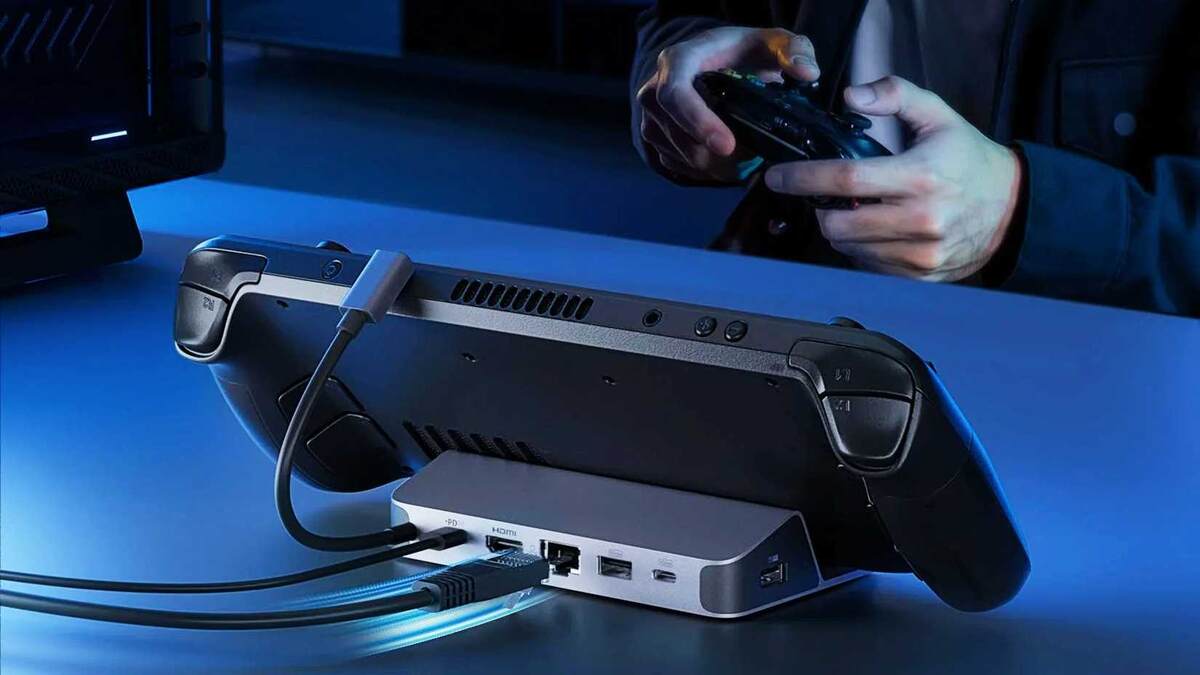
Обычно Steam Deck всегда работает в режиме host, так как в BIOS по умолчанию выбран xHCI — этот режим наделяет порт ролью «главного», но не даёт становиться клиентом.
Однако одной смены xHCI на DRD недостаточно: понадобится также установка плагина Decky Loader, активирующего протокол MTP (Media Transfer Protocol). С ним ваш ПК увидит Steam Deck как обычный внешний диск.
Есть пара нюансов: если вы запускаете Windows на Steam Deck — после включения DRD USB-порт перестанет работать. Также загрузка с флешки или другого USB-устройства будет недоступна, пока активен DRD. Захотите загрузиться с внешнего накопителя — верните в BIOS xHCI.
Пошагово:
1. Перейдите в Desktop Mode, откройте браузер и найдите сайт Decky Loader. Скачайте установщик, найдите файл «decky_installer.desktop», кликните дважды и следуйте инструкции по установке.
В процессе система попросит ввести пароль (sudo). Если пароль ещё не задан — откройте Konsole, напишите «passwd» и придумайте новый.
2. Вернитесь в игровой режим (Game Mode). Нажмите кнопку «…» справа под трекпадом, чтобы открыть быстрое меню. Пролистайте вниз до Decky Loader и откройте Decky Marketplace.
3. Найдите плагин «DeckMTP» через поиск или вручную и установите его.
4. Откройте установленный плагин — скорее всего, вы увидите сообщение, что DRD не включён. Это нормально. Чтобы всё заработало, придётся зайти в BIOS и активировать DRD. Если у вас DRD уже включён — просто сразу включите MTP.
5. Выключите Steam Deck. Теперь одновременно зажмите кнопку увеличения громкости и «Питание», держите до первого сигнала — вы попадёте в главное меню BIOS.
6. Откройте раздел «Setup Utility».
7. Зайдите в меню «Advanced», затем выберите «USB Configuration».
8. В разделе «USB Dual Role Device» смените «XHCI» на «DRD». Сохраните настройки, выйдите из BIOS и загрузитесь обратно в Game Mode.
9. Снова откройте DeckMTP и включите MTP — всё готово!
Осталось соединить Deck и ПК USB-кабелем. Можно решать всё прямо в Game Mode — ничего специально выключать не требуется.
Компьютер сразу определит ваш Deck как обычный диск (как флешку или SSD), он появится в Проводнике Windows или файловом менеджере Linux. Можете копировать файлы в обе стороны, удалять, перемещать скриншоты — делайте с ними что захотите. Чтобы отключить — просто безопасно выньте кабель.
Передача данных по USB: скорость, с которой не сравнится ни один Wi-Fi!
Теоретически скорость передачи данных по USB-C на Steam Deck может достигать 10 Гбит/с — именно таков максимум поддерживаемого порта. На практике цифры поскромнее, но всё равно очень быстро.
Я, например, скинул архивный ROM Gran Turismo 4 весом 5 ГБ всего за 28 секунд! Это в среднем 178 МБайт/с — отличный показатель.
Для сравнения: по Wi-Fi редко выходит больше 85 МБайт/с, а через USB скорость почти вдвое выше!
Чтобы добиться максимума, лучше всего подключать Steam Deck к USB 3.2 Gen1 (до 5 Гбит/с) и использовать «правильный» USB-кабель для передачи данных. Я брал качественный 20-гигабитный USB-C кабель — тот, что обычно идёт в комплекте с внешним SSD.
Этот способ годится не только для больших файлов. Теперь скриншоты или видео с Steam Deck попадают на ПК за мгновение — не нужно искать папки, возиться с трекпадами и тачскринами. Обычный файловый менеджер — и все нужные файлы у вас под рукой.
Есть ли альтернативы: другие способы перекинуть файлы между Deck и ПК
Хотите передавать файлы по Wi-Fi? Такой вариант тоже есть, но будьте готовы: по скорости Wi-Fi заметно уступает «проводу».
Через Wi-Fi 6 и 6E на Steam Deck OLED можно получить максимум 85 МБайт/с. Моя версия — LCD, там лишь Wi-Fi 5, а скорость — примерно 60 МБайт/с.
Раньше я часто пользовался Warpinator на Steam Deck (скачивается из Discover Store) и Winpinator на ПК — для беспроводного обмена. Но теперь, с переходом на USB, в этом почти нет смысла: с кабелем всё куда быстрее.
Из самых простых беспроводных решений могу порекомендовать LocalSend — просто поставьте на обе стороны, откройте приложение и мгновенно перекидывайте файлы.
Есть ещё KDE Connect — отличная программа для передачи данных по воздуху между ПК и Steam Deck.
Любителям покопаться в настройках рекомендую связку SSH/SSHFS — если освоить, можно подключать Steam Deck как сетевой диск и работать с файлами как обычно. Подробное видео на эту тему есть на канале MonroeWorld на YouTube.
Передача файлов через USB — настоящее спасение для тех, кто занимается эмуляцией. Steam Deck — идеальная портативная ретро-приставка!
Залить ROM-ы для игр займёт считаные минуты. Мощностей Deck хватит даже для эмуляции Sega Dreamcast и PlayStation 2.
Хочется большего? Подключайте док-станцию — и получите полноценный Linux-компьютер, а не просто игровую консоль!
Если вам понравилась эта статья, подпишитесь, чтобы не пропустить еще много полезных статей!
Премиум подписка - это доступ к эксклюзивным материалам, чтение канала без рекламы, возможность предлагать темы для статей и даже заказывать индивидуальные обзоры/исследования по своим запросам!Подробнее о том, какие преимущества вы получите с премиум подпиской, можно узнать здесь
Также подписывайтесь на нас в:
- Telegram: https://t.me/gergenshin
- Youtube: https://www.youtube.com/@gergenshin
- Яндекс Дзен: https://dzen.ru/gergen
- Официальный сайт: https://www-genshin.ru