SSD-накопители уже давно стали стандартом для быстрого и надёжного хранения данных на компьютерах. Если вы устанавливаете операционную систему или хотите комфортно работать с тяжёлыми программами и играми, SSD – самый очевидный выбор. Однако даже среди современных моделей накопителей есть значительные отличия, а скорость SSD со временем может заметно проседать. В этой статье разберём, какие тонкости важно учитывать при выборе и настройке SSD, чтобы ваш компьютер всегда работал максимально быстро и стабильно.
Как работает SSD — коротко, но важно
В отличие от традиционных жёстких дисков (HDD), SSD не используют движущихся частей. Вся информация записывается в специальные микросхемы памяти – обычно это тип NAND. Скорость работы SSD значительно выше из-за прямого доступа к данным, отсутствия задержек на вращение диска и перемещение магнитных головок.
Однако различные типы памяти NAND влияют на скорость, надёжность и стоимость накопителя. Например, SLC (1 бит на ячейку) ограничен, но быстрее и долговечнее, чем MLC (2 бита), TLC (3 бита) или QLC (4 бита). Самыми массовыми являются сейчас TLC и QLC – их и стоит подробно рассмотреть.
Какой SSD выбрать: основные параметры и нюансы
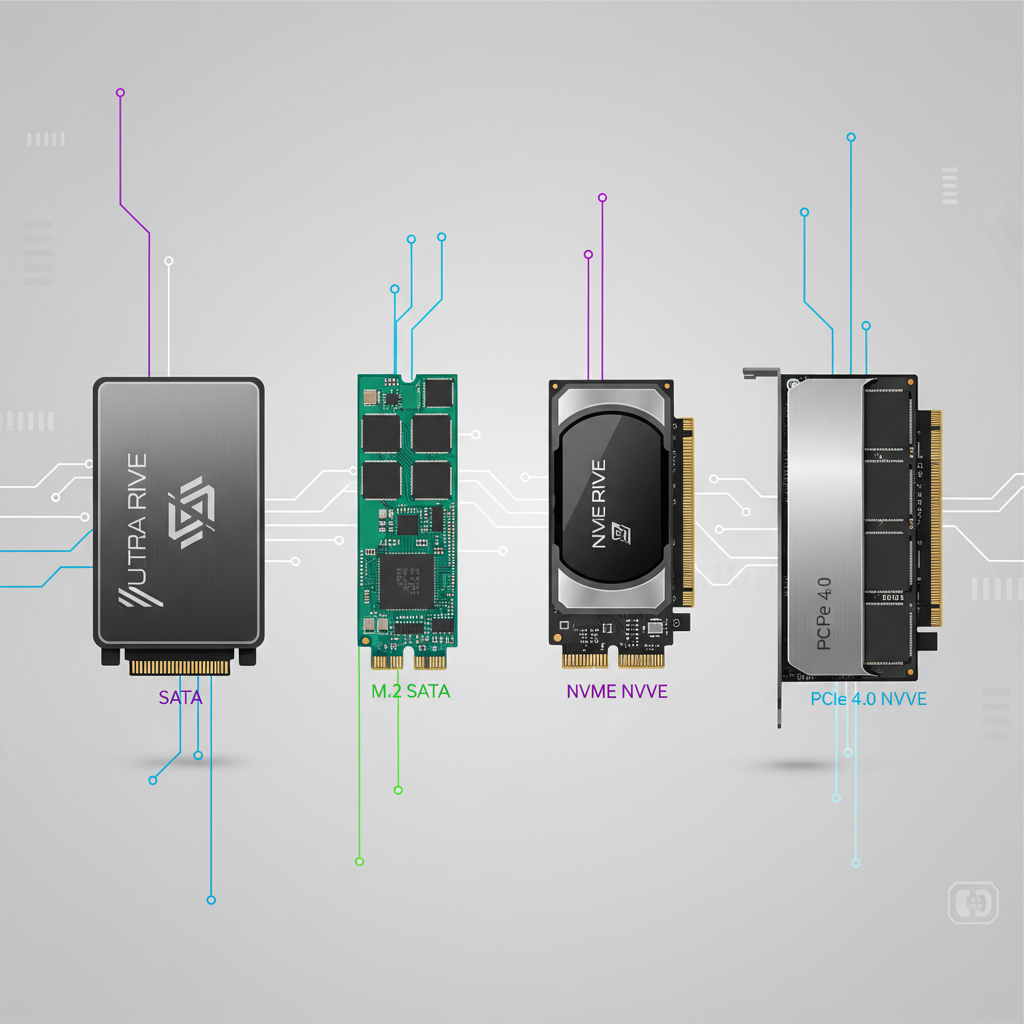
Форм-фактор и интерфейс
- SATA 2.5" — классический вариант, подходит для большинства ноутбуков и стационарных ПК. Ограничен интерфейсом SATA III со скоростью до 600 МБ/с.
- M.2 — компактные современные накопители, устанавливаются в соответствующий разъём на материнской плате. Могут поддерживать как SATA, так и PCIe/NVMe.
- PCIe/NVMe — ультрасовременные SSD с подключением через быстрый интерфейс PCI Express. Могут выдавать скорости выше 3000–7000 МБ/с, особенно актуальны для профессионалов и энтузиастов.
Обратите внимание: не все материнские платы поддерживают NVMe, и высота модуля M.2 (например, 2280, 2230 и др.) должна подходить к вашему устройству.
Типы памяти
- TLC (Triple Level Cell) — основной тип для большинства современных пользовательских SSD. Оптимальное соотношение цена/ёмкость/производительность.
- QLC (Quad Level Cell) — обеспечивает меньшую цену за гигабайт, но меньшее количество циклов перезаписи и немного меньшую скорость. Хорош для хранения больших архивов, где запись происходит реже.
- SLC/MLC – встречаются в преимущественно профессиональных и промышленных решениях, обладают лучшей надёжностью и скоростью, но стоят дороже.
Кэширование
SSD с кэшем (DRAM или SLC-кэшем) значительно быстрее и устойчивее ведут себя при больших объёмах записи, чем устройства без собственного буфера памяти. Накопители без DRAM-кэша подойдут для второстепенных задач, хранения игр или больших фильмов, но использование их в качестве системного диска не рекомендуется.
Ресурс (TBW и MTBF)
- TBW (Terabytes Written) – количество терабайт, которое можно записать на накопитель до вероятного выхода из строя.
- MTBF (Mean Time Between Failures) — среднее время наработки на отказ.
При выборе SSD смотрите на оба показателя. Производители часто указывают TBW (например, более 150–300 ТБ для моделей на 500 ГБ). Для домашнего пользователя этого обычно хватает на долгие годы даже при интенсивной работе.
Почему SSD замедляется и как с этим бороться
Многие замечают: через год-другой SSD начинает работать медленнее, иногда даже ощутимо. Почему? Причин несколько:
1. Заполнение SSD почти до конца
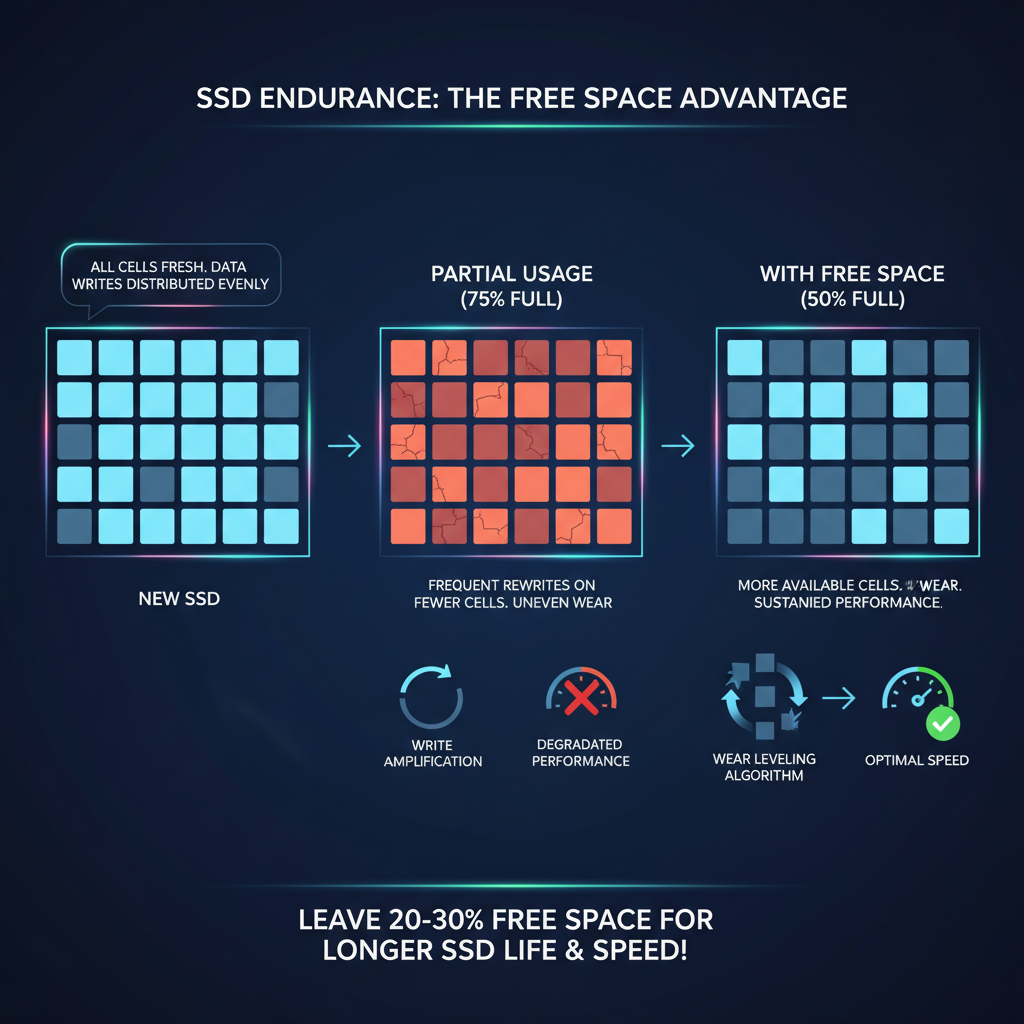
Когда свободного пространства мало (меньше 10–20%), контроллеру сложнее размещать данные, и скорость записи существенно падает. Рекомендуется всегда оставлять хотя бы 15–20% накопителя свободным.
2. Отсутствие поддержки TRIM
TRIM — это команда, благодаря которой SSD понимает, какие ячейки памяти больше не используются и могут быть стерты заранее. Без TRIM накопитель "думает", что памяять занята, и переписывает данные лишний раз. Проверьте, активирован ли TRIM в вашей системе.
В Windows:
Откройте командную строку и введите:
fsutil behavior query DisableDeleteNotify
Ответ 0 значит, что TRIM включён. Если нет — обновите драйверы или включите вручную через системные настройки.
3. Слишком много одновременных операций записи
Дешёвые SSD без DRAM-кэша «захлёбываются», если интенсивно записывать большие объёмы информации. Поэтому важно соблюдать рекомендацию: для системного диска выбирайте накопители минимум с SLC-кэшем.
4. Износ ячеек памяти
Современные SSD имеют встроенные инструменты выравнивания износа (wear leveling). Но если ваш накопитель сэкономил на контроллере или сделан по дешёвой технологии, ресурса хватит на гораздо меньший срок.
Практические советы по ускорению SSD и уходу за ним
- Оставляйте свободное пространство
Простой совет, но очень важный: не заполняйте SSD полностью — так поддержите его быструю работу. - Не дефрагментируйте SSD
В отличие от HDD, дефрагментация SSD не только не даёт пользы, а даже вредна — такие операции изнашивают память. - Проверьте настройку TRIM
Для пользователей Windows и Linux поддержка TRIM включается автоматически, но всегда не лишне лишний раз проверить. - Используйте фирменное ПО производителя
Практически все крупные производители (Samsung, Kingston, Western Digital, Crucial и др.) выпускают собственные утилиты для оптимизации SSD: обновление прошивки, самодиагностика, функции безопасной очистки и пр. - Обновляйте драйверы чипсета и контроллера памяти
Корректная работа SSD на связке с материнской платой часто зависит от свежих драйверов. Особенно это актуально для NVMe-накопителей. - Не используйте SSD для хранения архивов, к которым вы редко обращаетесь
Большие библиотеки фильмов, фотографии и архивы лучше хранить на HDD либо на отдельном SSD с более дешёвой памятью (QLC). - Не отключайте файл подкачки и гибернацию без крайней необходимости
Старые рекомендации отключать эти функции на SSD уже неактуальны: современные накопители отлично справляются с такими задачами. Тем не менее, если свободного места не хватает — это стоит рассмотреть. - Регулярно следите за состоянием SSD
Для этого есть утилиты CrystalDiskInfo, SSD-Z, фирменные приложения производителей и другие. Вовремя замеченное предупреждение поможет сохранить данные.
Какой SSD купить в 2025 году: актуальные модели и ценовой сегмент
Для системы и требовательных задач:
- NVMe PCIe 4.0 (или PCIe 3.0 для старых платформ), с объёмом кэша и TLC-памятью.
- Примеры: Samsung 980 PRO, WD Black SN850X, Kingston KC3000, Crucial P5 Plus.
Для работы и игр среднего объёма:
- Хороший M.2 NVMe с TLC, например, Kingston NV2, WD Blue SN570, Crucial P3 Plus.
Бюджетные варианты для хранения данных:
- Можно рассмотреть 2.5" SATA SSD на TLC или QLC: Samsung 870 QVO, Crucial BX500, Kingston A400 (хотя последний не имеет DRAM).
Вывод
SSD — это не просто "быстрее HDD". Правильный выбор накопителя, учёт всех нюансов (тип памяти, кэш, интерфейс) и грамотная эксплуатация способны продлить срок его службы и обеспечить максимально возможную производительность. Регулярно следите за состоянием SSD, не переполняйте его до отказа и используйте официальный софт для проверки состояния и обновления прошивки. Так ваш компьютер всегда будет радовать скоростью, а данные — сохранностью!