Для большинства из нас "Фото" — это просто просмотрщик снимков или, на крайний случай, удобное средство слегка подрезать кадр. Но вы удивитесь, насколько это приложение выросло: сейчас это полноценный инструмент для работы и тонкой настройки изображений. Думаете, тут всё банально? Тогда пора узнать, какие возможности в нём прячутся — некоторыми из них не могут похвастаться даже сторонние фоторедакторы!
Меняйте размеры фото за пару секунд — проще не бывает
Всем, кто часто работает с картинками для сайтов и соцсетей, знакома проблема подгонки размера. Раньше для этого требовались громоздкие сторонние программы, но теперь всё нужное уже есть в Windows! Функция "Изменить размер" в "Фото" работает быстро и без лишних хлопот: приложение само подбирает нужные пропорции, чтобы не исказить изображение.
Чтобы изменить размеры, кликните по иконке с тремя точками в верхнем правом углу и выберите “Изменить размер”. Можно задать параметры вручную в пикселях — достаточно указать ширину, высота подстроится автоматически. Или выберите масштабирование по процентам. Не нужно быть дизайнером, чтобы всё получилось красиво.
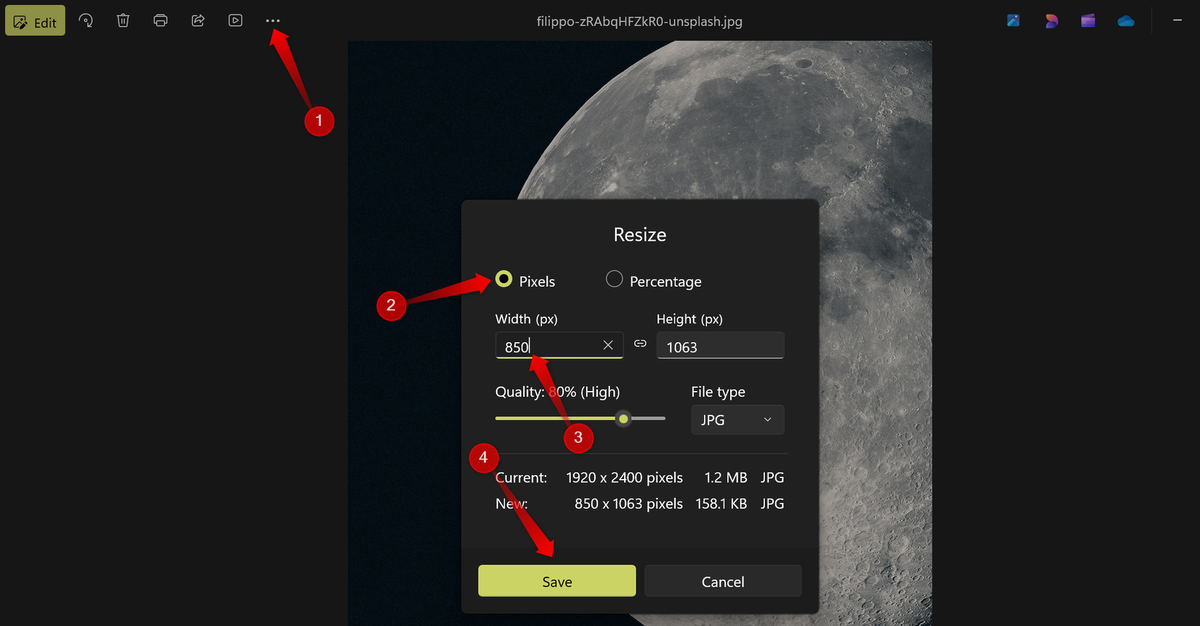
На этом шаге вы также можете сменить формат файла. После всех изменений жмите “Сохранить” — хотите, перезаписывайте оригинал, а можно сделать копию снимка.
Находите нужный снимок моментально с помощью ленты миниатюр
Когда среди снимков в папке нужно найти тот самый кадр, листать всё поочереди — занятие утомительное, особенно если файлов много. Закрывать приложение и заново лазить по папкам? Насовсем забудьте об этой скуке!
Откройте ленту миниатюр — она появляется внизу окна приложения и показывает миниатюры всех изображений текущей папки. Просто промотайте, выберите нужный снимок и работайте с ним сразу же. Включается лента по клику на значок слева внизу, и выключается так же — когда больше не нужна.
Мгновенно извлекайте текст с фотографий благодаря OCR
В приложении "Фото" теперь работает встроенное распознавание текста (OCR) — буквально за пару секунд вы можете скопировать надписи с любой фотографии. Открыли фото, выбрали нужную зону — и текст уже ваш! Особенно это ценно для студентов, журналистов и всех, кто работает с рукописными или напечатанными заметками.
Если изображение размыто или написано под большим углом, точность распознавания может снизиться. Как пользоваться: откройте фото, нажмите "Сканировать текст" (кнопка снизу по центру) — программа подсветит найденные фрагменты. Скопируйте всё сразу через Ctrl A или выделяйте интересующие куски вручную.
Если иконка “Сканировать текст” не появилась — скорее всего, приложение не увидело в кадре читаемых символов, и функция на этом фото недоступна.
Размывайте фон, убирайте детали и меняйте изображение без лишних движений
Редактор Windows 11 умеет не только кадрировать и разворачивать фото — новые инструменты позволят размыть фон, убрать всё лишнее с заднего плана или заменить его однотонным цветом. Это отличный способ выделить главный объект, не возясь в сторонних программах. Правда, пока нельзя вставлять вместо фона другие картинки — но это вопрос времени.
Всё делается просто: открываете снимок, жмёте “Редактировать”, переходите на вкладку “Фон”. Приложение само определяет главный объект кадра и отделяет фон. Далее выбирайте: размыть, стереть или перекрасить задний план. Результат отображается сразу, а степень размытия можно регулировать по желанию.
Результат понравился? Раскройте меню “Параметры сохранения” и выберите, как будет выглядеть обработанный файл — замените оригинал или создайте копию.
Всего одно движение — и лишнее на фото исчезло: магия Generative Erase
Иногда нужно быстро скрыть какие-нибудь детали на снимке — личные данные, незнакомцев или просто что-то лишнее. Специально для этого в "Фото" добавили умный инструмент на базе ИИ — Generative Erase. Достаточно обвести кистью ненужный фрагмент; если включён ползунок "Автоприменение", всё скроется мгновенно.
Переходите в редактор, открывайте вкладку Generative Erase, выберите подходящий размер кисти и закрасьте область, которую хотите замаскировать. Приложение подрисует фон — не всегда идеально, но в большинстве случаев с задачей справляется. Помните: Generative Erase пока совершенствуется, поэтому мелкие огрехи возможны.
Кто бы мог подумать, что это приложение когда-то было просто просмотрщиком? Теперь это настоящий центр управления изображениями. Опробуйте новые функции — и, возможно, вы удивитесь, как много теперь можно сделать без установки дополнительных программ. А это только начало: благодаря искусственному интеллекту в ближайшем будущем появится ещё больше крутых инструментов. Следите за обновлениями!
Если вам понравилась эта статья, подпишитесь, чтобы не пропустить еще много полезных статей!
Премиум подписка - это доступ к эксклюзивным материалам, чтение канала без рекламы, возможность предлагать темы для статей и даже заказывать индивидуальные обзоры/исследования по своим запросам!Подробнее о том, какие преимущества вы получите с премиум подпиской, можно узнать здесь
Также подписывайтесь на нас в:
- Telegram: https://t.me/gergenshin
- Youtube: https://www.youtube.com/@gergenshin
- Яндекс Дзен: https://dzen.ru/gergen
- Официальный сайт: https://www-genshin.ru