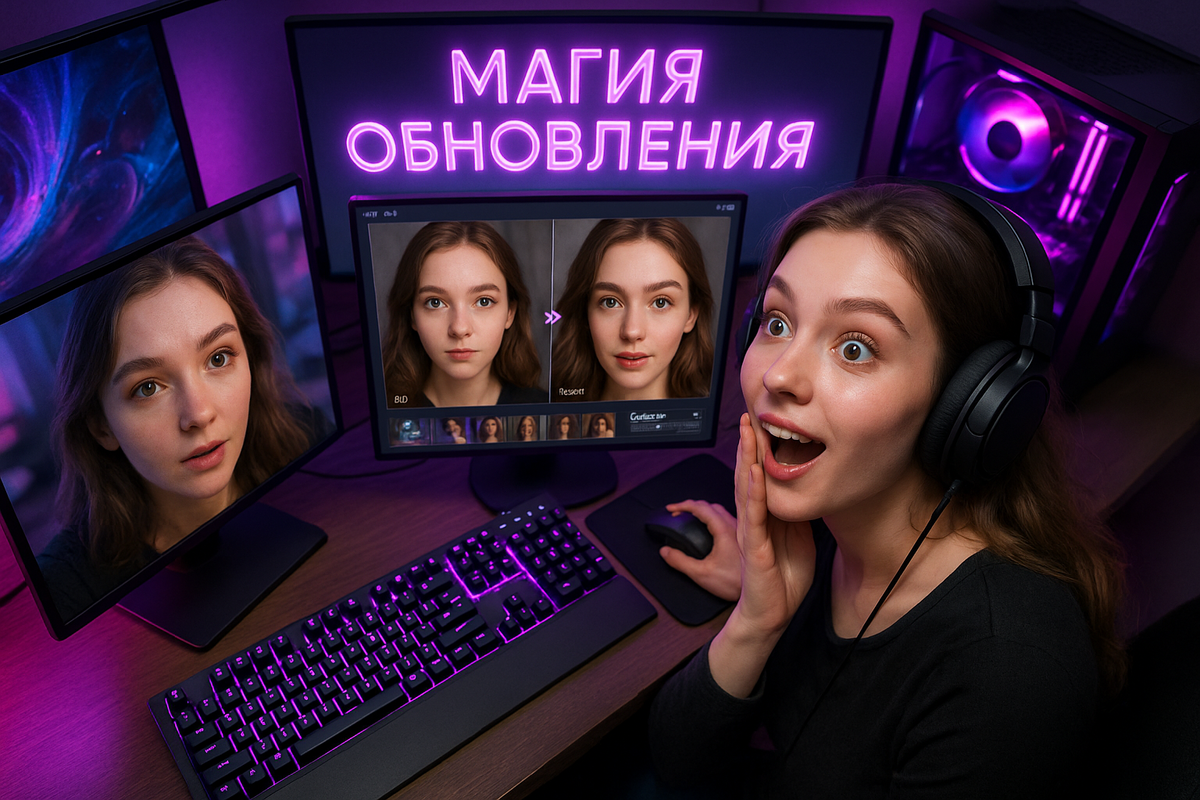
Сделаем новые фотографии из старых за пару минут
Загружаем неудачный снимок, пишем что хотим изменить — получаем десяток вариантов с улучшенной внешностью. Понадобится только телефон и несколько рабочих промтов.
Выбираем нейросеть для редактирования внешности
Для изменения лица лучше всего работают четыре модели. Midjourney v7 дает самые реалистичные результаты, но медленнее остальных. Flux 1.1 справляется за 10-15 секунд и отлично понимает русские промты. Sora Images хорош для портретной ретуши — убирает дефекты кожи естественно. Stable Diffusion работает быстро, но иногда искажает черты лица.
Я пользуюсь этим ботом с нейросетями — там есть доступ к Midjourney, Flux, Sora и другим моделям. Удобно, что всё в одном месте и работает без VPN. Можно переключаться между нейросетями прямо в диалоге, не регистрируясь на десятке сайтов.
Когда какую модель использовать
Midjourney v7 — для максимального качества. Если фото важное и время есть, выбирайте эту модель. Обрабатывает за 1-2 минуты, но результат всегда впечатляет.
Flux 1.1 — для быстрого редактирования. Когда нужно обработать много фотографий или исправить мелкие дефекты. Понимает сложные промты на русском языке.
Sora Images — для работы с кожей и возрастными изменениями. Лучше всех справляется с разглаживанием морщин и улучшением текстуры кожи.
Stable Diffusion — для смены одежды и аксессуаров. Если нужно поменять наряд или добавить очки, украшения.
Пошаговая инструкция по изменению внешности
Шаг 1. Готовим фотографию
Фото должно быть четким и хорошо освещенным. Размер до 3 МБ, форматы JPG или PNG. Лицо на снимке занимает минимум треть кадра — так нейросеть лучше распознает детали.
Если снимок темный или размытый, сначала улучшите его через Upscale в том же боте. Функция есть в разделе с инструментами — загружаете фото, выбираете улучшение качества.
Шаг 2. Пишем промт для изменений
Описывайте изменения конкретно. Вместо «сделай красивее» пишите «убери морщины под глазами, добавь легкий румянец, сделай кожу более гладкой».
Рабочие промты для разных задач:
Омоложение лица:
«Сделай лицо моложе на 10 лет, убери морщины, подтяни кожу, добавь здоровый вид, сохрани естественность»
Улучшение кожи:
«Убери прыщи и пигментные пятна, разгладь кожу, добавь естественное сияние, сохрани текстуру»
Смена прически:
«Поменяй прическу на длинные волнистые волосы каштанового цвета, сохрани черты лица»
Добавление макияжа:
«Добавь натуральный макияж: подчеркни глаза, добавь легкие румяна, естественный блеск губ»
Шаг 3. Генерируем варианты
Загружайте фото в бот с Midjourney (работает без VPN, принимает российские карты). Прикрепляете снимок к сообщению, добавляете промт и отправляете.
Нейросеть выдаст несколько вариантов. Если результат не устраивает, уточните промт. Например, добавьте «более естественно» или «менее интенсивно».
Кстати, на форуме по нейросетям собраны дополнительные команды и параметры для Midjourney — там можно найти неожиданно полезные настройки.
Специальные функции для изменения внешности
Замена лиц на фото
Если нужно полностью поменять лицо, используйте DeepFake функцию. Загружаете исходное фото и фото с нужным лицом — в этом боте есть специальная функция для замены лиц. Результат получается очень реалистичный.
Смена одежды
Для смены наряда лучше всего подходит специальная функция на базе Stable Diffusion. Этот бот умеет менять одежду на человеке — полезно для карточек товаров или примерки нарядов. Просто описываете какую одежду хотите видеть.
Изменение фона
Фон меняется через обычный промт: «Поменяй фон на офисный интерьер» или «Поставь человека на пляж с закатом». Лучше всего с этим справляется Flux — понимает детальные описания локаций.
Лайфхаки для естественного результата
Разделяйте сложные задачи. Вместо «сделай моложе, поменяй прическу и добавь макияж» лучше делать поэтапно. Сначала омолодите лицо, потом поменяйте прическу, затем добавьте макияж.
Используйте слова-якоря. Добавляйте в промт «естественно», «реалистично», «сохрани черты лица». Нейросеть будет деликатнее с изменениями.
Экспериментируйте с силой эффекта. Пишите «слегка убери морщины» вместо «убери все морщины». Получается натуральнее.
Указывайте стиль фотографии. «Портретное фото», «селфи при естественном свете», «студийная съемка» — это помогает нейросети понять контекст.
Частые ошибки и как их избежать
Ошибка: слишком много изменений в одном промте.
Решение: делайте по одному-два изменения за раз.
Ошибка: размытое или слишком темное исходное фото.
Решение: сначала улучшите качество через Upscale, потом редактируйте внешность.
Ошибка: не указываете пол и возраст в промте.
Решение: добавляйте «мужчина 30 лет» или «девушка», чтобы нейросеть не перепутала.
Дополнительные возможности
Если хотите создать видео с измененной внешностью, попробуйте VEO 3 — в боте есть доступ к этой нейросети. Загружаете обработанное фото и оживляете его.
Для создания аватаров в разных стилях используйте Sora Images. Здесь доступна эта модель без VPN — можете превратить обычное селфи в профессиональный портрет или стилизованный аватар.
Для массовой обработки фотографий удобно использовать готовые шаблоны. Создаете один хороший промт, сохраняете его и применяете к похожим снимкам.
Полезные сервисы для подготовки
Исходные фотографии для экспериментов можно взять на Unsplash — там много качественных портретов. Для сжатия больших файлов используйте TinyPNG, чтобы уложиться в лимит 3 МБ.
Если нужно быстро обрезать фото до нужного размера, подойдет онлайн-редактор Photopea — работает прямо в браузере, интерфейс похож на Photoshop.
Получается довольно просто — загрузили фото, написали что хотите изменить, через полминуты готов результат. Главное не перестараться с количеством изменений и всегда добавлять в промт слово «естественно». Тогда даже соседи не догадаются, что фотография обработана нейросетью.
Нейросети дают не просто удобство — они ускоряют работу и открывают новые форматы контента. Главное — использовать их с умом и под задачу.
Читайте также: