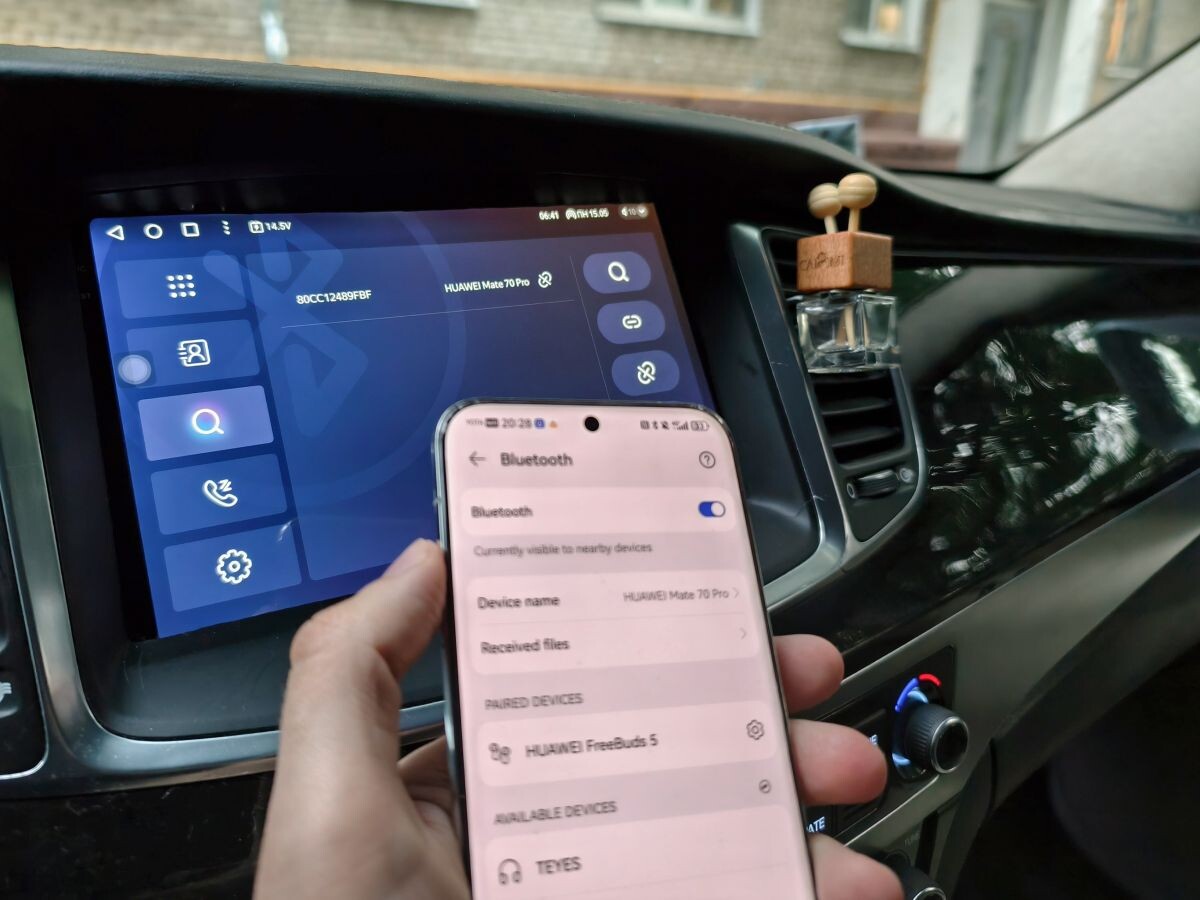
До недавнего времени пользы от Android Auto на смартфонах HUAWEI было немного: сервис можно было худо-бедно установить, но он не отображал сторонних приложений вроде «Яндекс Навигатора», «Музыки» или «2ГИС». Да и сам процесс установки был далёк от совершенства. Сейчас всё изменилось!
После очередного обновления Harmony OS получить полноценную реализацию Android Auto на смартфонах HUAWEI сможет любой пользователь, способный выполнить простую инструкцию. Всё необходимое ПО ставится из магазинов приложений, один раз настраивается и стабильно работает после этого.
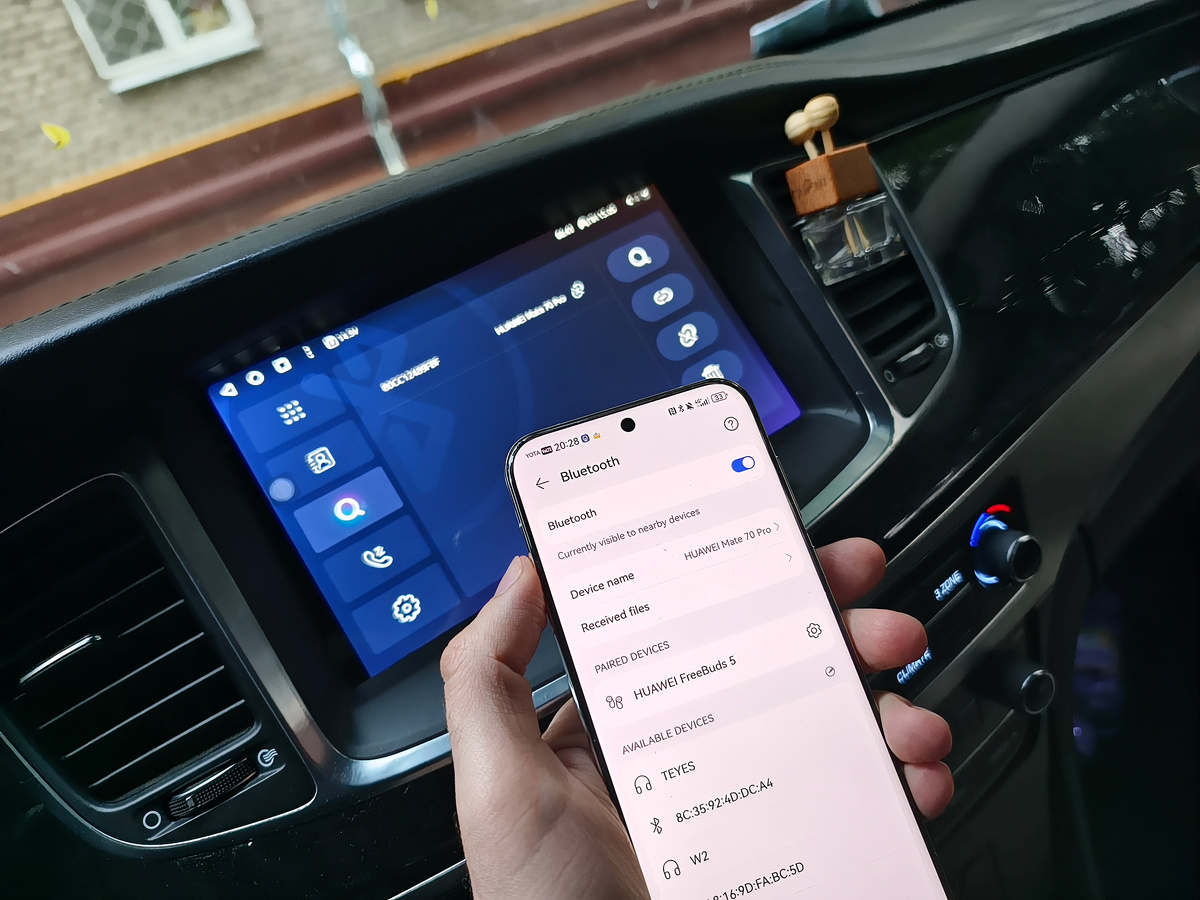
Установка занимает около 15 минут, а в результате получаете вполне рабочую связку смартфона и мультимедийной системы автомобиля. Делимся проверенной инструкцией, которая возвращает полноценный Android Auto с поддержкой «Яндекс Карт», Google Maps и других приложений на смартфоны HUAWEI.
Этот способ актуален для смартфонов HUAWEI Pura 70, Pura 70 Pro, Pura 70 Ultra, nova 13, nova 13 Pro, Mate X6, Mate XT и Mate 70 Pro и новее.
Шаг 1: подготовьте необходимые приложения
Установите на телефон два ключевых компонента (обязательно в таком порядке):
- microG Services (в комплекте идёт microG Companion),
- GBox.
Если microG уже установлен, проверьте его актуальность.
Шаг 2: настройка доступа
Предоставьте microG Services и GBox и все права. Для этого:
- Зайдите в «Настройки» → «Приложения и службы» → «Приложения».
- Найдите microG Services, откройте его.
- Поочерёдно выдайте все права. Для корректной работы microG важно предоставить постоянный доступ к геолокации, поэтому для геоданных выбираем «Разрешать всегда».
- Не забываем и о других правах: чуть ниже разверните эту вкладку и выберите «Разрешить» для права «Устройства поблизости».
- Таким же образом выдайте права для Gbox.
Шаг 3: вход в аккаунт Google через GBox
- Откройте GBox и войдите в свой аккаунт Google.
- После этого можно пользоваться Play Store и другими Google-приложениями.
Шаг 4: установка нужных программ
Установите следующие приложения (поиск — через GBox или AppGallery в секции Petal Search):
- Android Auto — ищем прямо в GBox.
- Speech Recognition and Synthesis from Google — в поиске AppGallery можно набрать просто «Speech recognition», устанавливаем через Google Play внутри GBox.
- Google и «Google Карты» — также ставим из Google Play внутри GBox.
Шаг 5: предоставление прав всем четырём приложениям
- Откройте «Настройки» → «Приложения и службы» → «Приложения».
- Найдите, например, Android Auto, зайдите внутрь.
- Дайте все запрашиваемые права, включая «Другие права».
Возможно, уже на этом этапе ваш автомобиль сможет работать с Android Auto на устройстве Huawei — можно попробовать подключиться.
Однако в большинстве современных автомобилей, особенно тех, что подключаются по Bluetooth, может потребоваться дополнительная настройка, включая активацию режима разработчика и некоторых скрытых параметров Android Auto.
Шаг 6: включение режима разработчика
- В Android Auto нажмите значок настроек (справа вверху).
- Прокрутите вниз до раздела «Версия».
- Нажмите на неё несколько раз подряд, пока не появится уведомление об активации режима разработчика.
- В открывшемся окне нажмите ОК.
Теперь справа вверху появятся три точки:
- нажмите на них и откройте «Для разработчиков»,
- внизу включите «Неизвестные источники».
Шаг 7: подключение к автомобилю
В зависимости от мультимедийной системы:
- подключитесь через USB или Bluetooth,
- во время подключения дайте все запрашиваемые разрешения (геопозиция, доступ к уведомлениям и т.д.).
Теперь Android Auto отобразится на экране авто. Работают:
- «Яндекс Навигатор», «Музыка»,
- «2ГИС»,
- «Google Карты» и другие сервисы.
У меня не получается, что делать?
В зависимости от ПО вашего автомобиля и точности исполнения инструкций вас могут ожидать различные сюрпризы. Паниковать не надо, все проблемы решаются. Самый частый баг — иногда Android Auto ругается на нехватку прав. Просто дайте нужные разрешения (см. «Шаг 5» инструкции) и перезапустите телефон. Ещё может потребоваться удалить смартфон из списка привязанных устройств и перезапустить авто, чтобы мультимедиа-система заново инициализировала процесс первичной настройки Android Auto.
Вторая распространённая проблема — нужное приложение не отображается на экране автомобиля в списке доступных. Решается в два счёта. Во-первых, проверьте с телефона: пройдена ли авторизация в искомом приложении и переподключите смартфон к автомобилю. Во-вторых, открываете настройки Android Auto на экране машины, в этот момент на телефоне появится список приложений (тут интерфейс и шаги могут чуть отличаться на разных авто). Прокрутите его вниз до пункта «Скрытые приложения» — с вероятностью 99% нужный вам навигатор или плеер спрятался именно там. Если и это не помогло, проверьте «Шаг 6» инструкции: именно он отвечает за возможность установки сторонних APK в систему Android Auto.
Пользовательский опыт
Инструкция может показаться длинной, но по факту всё делается за 10–15 минут. Если следовать шагам и выдать все разрешения вручную, Android Auto с нужными сервисами запускается с первой или второй попытки. При последующих обновлениях или повторном запуске система не потребует дополнительных телодвижений. Подключил один раз — и всё работает.
Причём проекция работает и на штатных мультимедийных системах автомобилей, где есть Android Auto, и в установленных владельцем машины Android-системах с поддержкой проводного и беспроводного протокола AA. Теперь навигация, музыка и привычные сервисы доступны автолюбителям со смартфоном HUAWEI в том же объёме, что и пользователям других смартфонов.