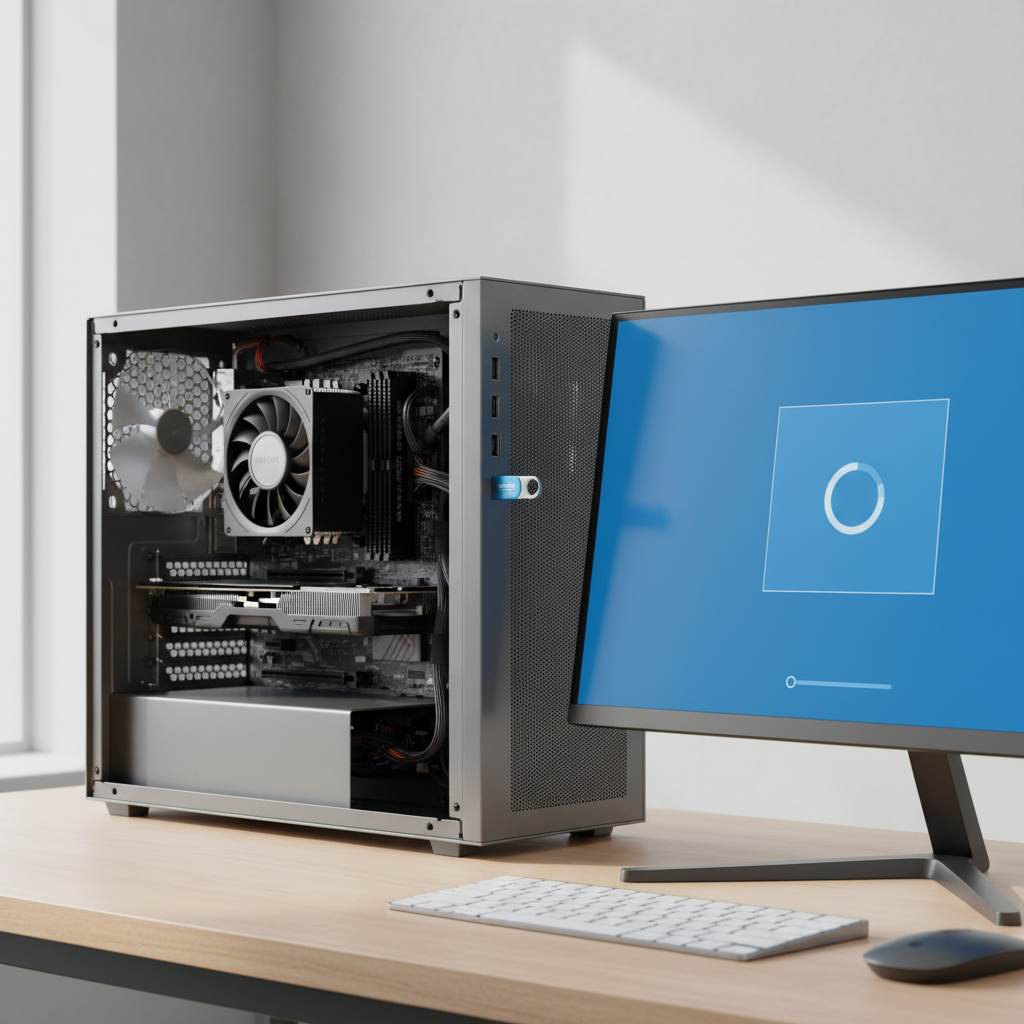
Переустановка Windows — одна из самых востребованных и одновременно пугающих процедур для большинства пользователей компьютеров. Причин для такого решения может быть множество: критические ошибки в работе системы, накопление мусора и вирусов, серьезное снижение производительности, аппаратные сбои или просто желание установить более свежую и безопасную версию ОС. Несмотря на распространённость задачи, для многих она кажется сложной и непонятной. В этой статье мы разберём процесс переустановки Windows подробно, буквально по шагам, чтобы даже новичок смог с этим справиться самостоятельно.
Подготовительный этап: что нужно сделать до переустановки
Перед тем как приступить к переустановке Windows, крайне важно выполнить несколько подготовительных шагов. Это поможет не потерять важную информацию и сэкономит ваше время в будущем.
1. Сохраните важные данные
Переустановка Windows подразумевает форматирование системного раздела. Это означает полное удаление всей информации с диска C и возможную потерю всех файлов, сохранённых на рабочем столе, в папке «Документы», «Загрузки» и т.д. Перед началом процедуры скопируйте всё ценное (фотографии, видео, документы, проекты) на другой жёсткий диск, SSD, флешку или в облачное хранилище. Не забывайте про сохранённые пароли, закладки в браузере, архивы переписок в мессенджерах и другие мелочи, которые могут быть важными.
2. Подготовьте установочный носитель
Чтобы установить Windows заново, нужен установочный носитель — флешка или DVD-диск с образом системы.
- Если у вас нет такого носителя, скачайте актуальный образ Windows с официального сайта Microsoft.
- Для создания загрузочной флешки воспользуйтесь специальными программами: например, официальная Media Creation Tool (для Windows 10/11) или бесплатная Rufus.
- Размер флешки должен быть не меньше 8 ГБ.
3. Запишите или сфотографируйте ключи лицензии
Если вы используете лицензионную версию Windows, убедитесь, что у вас есть ключ активации. Его часто можно найти на корпусе компьютера или ноутбука, в документации к устройству, на коробке с Windows, либо в вашей учётной записи Microsoft. Самый простой способ узнать текущий ключ — установить бесплатную программу типа ShowKeyPlus или воспользоваться штатными инструментами.
Шаг 1: Вход в BIOS/UEFI
Чтобы компьютер начал загружаться не с жесткого диска, а с флешки, нужно войти в BIOS или UEFI и изменить порядок загрузки.
- Перезагрузите компьютер.
- Во время начального экрана загрузки внимательно следите за подсказкой (обычно это надписи вроде "Press DEL to enter Setup" или "F2 — Setup"). На большинстве ПК используется клавиша Delete (DEL) или F2, но могут встречаться и другие: Esc, F10, F12.
- Оказавшись в BIOS/UEFI, найдите раздел Boot или Boot Priority.
- Выставьте загрузку с вашей флешки или DVD. Например: USB-HDD — First Boot.
- Сохраните изменения (обычно клавиша F10 или пункт Save&Exit) и перезагрузите компьютер с уже вставленной флешкой.
Шаг 2: Начало установки Windows
Если всё правильно, после перезагрузки вы увидите фирменное окно установки Windows.
1. Выбор языка и начальные настройки
- Укажите желаемый язык, способ ввода и часовой пояс. Жмите "Далее".
- Нажмите «Установить».
2. Ввод лицензионного ключа
Если потребуется — введите ключ Windows. Можно пропустить этот шаг и ввести код позже.
3. Соглашение с лицензией
Примите условия лицензионного соглашения и продолжайте установку.
Шаг 3: Выбор типа установки
Установщик предложит два варианта:
- Обновление: позволяет сохранить файлы, настройки и программы. Такой вариант часто приводит к сохранению "мусора" и не решает ключевые системные проблемы.
- Выборочная установка: идеально для чистой переустановки. В этом режиме всё с диска C будет удалено — выбираем его.
Шаг 4: Работа с разделами жёсткого диска
Здесь нужно выбрать (обычно это Диск 0 Раздел 1 — Система) или создать разделы для установки системы.
- Обычно выбирают системный раздел (C) и форматируют его (кнопка «Форматировать»).
- Если диск новый или всё «ломано» — можно удалить все разделы на жёстком диске, создать их заново, и выбрать нужный под установку.
- После подготовки диска жмём "Далее" — начнётся копирование файлов Windows.
Шаг 5: Процесс установки системы
Этот этап практически автоматический. Установка может занять от 10 до 40 минут, в зависимости от мощности вашего компьютера и скорости флешки.
- Компьютер несколько раз автоматически перезагрузится.
- По завершении процесса вы увидите экран приветствия.
Шаг 6: Первичная настройка Windows
После окончания установки система пожелает настроить имя пользователя, регион, подключение к Wi-Fi, придумать пароль (если хотите), синхронизировать учётную запись.
- Можно войти через существующую учётную запись Microsoft или создать локальную.
- Если не хотите подключать интернет — выберите оффлайн установку.
Шаг 7: Установка драйверов и обновлений
Свежая Windows, поставленная «с нуля», часто не знает о специфике вашего железа. Чтобы всё работало идеально:
- Подключите интернет (через кабель или Wi-Fi).
- Позвольте системе автоматически найти и поставить базовые драйвера (чёрный экран на пару секунд, мигающие изображения — это нормально).
- Проверьте в Диспетчере устройств (ПКМ по «Пуску» — Диспетчер устройств) нет ли устройств с жёлтым треугольником. Если есть — скачайте вручную недостающие драйверы с официального сайта производителя.
- Установите все доступные обновления Windows (Пуск — Параметры — Обновление и безопасность — Проверить наличие обновлений).
- Особенно важно поставить драйверы видеокарты, чипсета материнской платы, сетевых устройств.
Шаг 8: Возврат личных файлов и установка программ
- После завершения всех обновлений возвращаем заранее сохранённые важные файлы на свои привычные места.
- Скачиваем и устанавливаем необходимые: браузер, мессенджеры, офисный пакет, графические и другие программы, которыми вы пользуетесь.
- Настраиваем рабочее пространство под свои задачи.
Советы и лайфхаки
- Не устанавливайте Windows поверх старой системы, если хотите избавиться от ошибок и "тормозов".
- Обязательно используйте только официальные образы Windows.
- После установки всегда включайте антивирус и регулярно обновляйте его базы.
- Делайте резервные копии хотя бы важных документов на отдельный диск или в облако.
- Не забывайте про лицензионное программное обеспечение: «кряки» и «ломалки» часто содержат вредоносные программы!
Заключение
Переустановка Windows — не такой уж сложный процесс, как кажется на первый взгляд. Главное — аккуратность и внимание на каждом этапе. Следуя этим шагам, вы сможете без посторонней помощи привести свой компьютер в полный порядок, избавиться от надоедливых ошибок и сделать его намного быстрее. Не бойтесь экспериментировать и учиться новому: современные инструменты делают процесс установки максимально дружественным для пользователя. Успехов!