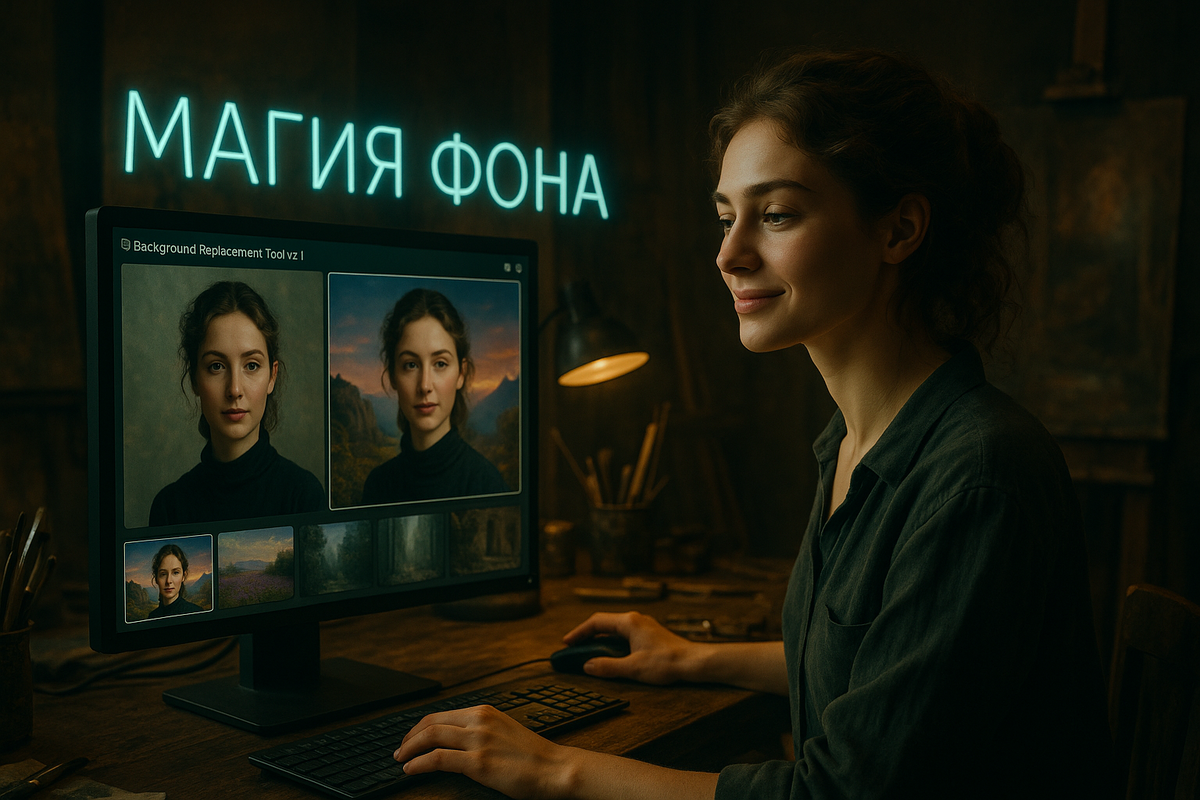
Подготовка фото для замены фона
Сначала выберите подходящее изображение. Лучше всего работают фото с четкими контрастными границами — человек на однотонном фоне, предмет с ровными краями. Избегайте снимков с мелкими деталями вокруг объекта или сложными прозрачными элементами.
Технические требования: разрешение до 2-4 мегапикселей, формат JPG или PNG. Слишком большие файлы замедлят обработку, а качество от этого лучше не станет.
Если исходное фото темное или с плохим освещением — лучше сначала немного подкорректировать яркость в любом редакторе. Нейросеть точнее выделит объект на контрастном изображении.
Способ 1: Замена фона через Flux для сложных объектов
Для фотографий с волосами, мехом или другими сложными краями лучше использовать Flux — у него есть специальный ControlNet для работы с глубиной. Открываем бота с нейросетями (работает без VPN, можно оплатить российской картой) и переключаемся на модель Flux 1.1.
Загружаем фото в диалог и пишем промт:
«remove background completely, keep subject sharp and detailed, output with transparent background, high quality edges»
Flux автоматически определит основной объект и создаст версию с прозрачным фоном. На выходе получите PNG-файл, который можно наложить на любой новый фон.
Если нужен конкретный фон, добавьте описание: «replace background with modern office interior, keep person natural lighting»
Настройки для лучшего результата
В настройках Flux выставите разрешение 1024×1024 или 1536×1024 — этого достаточно для качественной обработки. Более высокие значения только замедлят генерацию.
Параметр Guidance лучше поставить на 7-8 — нейросеть будет точнее следовать вашему промту, но не переборщит с интерпретацией.
Способ 2: Быстрая замена через Midjourney
Midjourney v7 хорошо справляется с портретами и предметной съемкой благодаря функции Smart Select. В том же боте с доступом к Midjourney переключаемся на эту модель.
Загружаем изображение и используем промт:
«isolated subject on white background, clean edges, professional photography style —v 7 —ar 3:4»
Midjourney создаст несколько вариантов с разными фонами. Выбирайте лучший результат и дорабатывайте через кнопки Vary или Upscale.
Лайфхак: если объект получился с белой окантовкой, добавьте в промт «—no white edges, sharp cutout». Это уберет артефакты по краям.
Команды для точной настройки
После генерации можете использовать встроенный редактор Midjourney. Кнопка «Vary (Region)» позволяет перерисовать только фон, оставив объект нетронутым.
Для этого выделите область фона и напишите описание нового окружения: «modern minimalist interior with soft lighting»
Способ 3: Автоматическая обработка через Stable Diffusion
Если нужно обработать много фото быстро, подойдет Stable Diffusion с функцией удаления фона. В боте есть предустановленная модель для этой задачи.
Просто загружайте фото одно за другим с промтом:
«background removal, transparent PNG output, preserve subject quality»
Stable Diffusion работает быстрее остальных моделей, но качество выделения может быть чуть хуже на сложных объектах. Зато отлично подходит для предметной съемки и простых портретов.
Создание нового фона с нуля
Когда получили объект с прозрачным фоном, можно создать для него идеальное окружение. Снова используем Flux или Midjourney, но теперь генерируем только фон.
Промт для генерации фона: «empty modern office background, professional lighting, no people, ready for photo composite —ar 16:9»
Параметр —ar задает пропорции — выбирайте под свою задачу. Для инстаграма лучше 1:1, для презентаций 16:9.
Полученный фон загружаете в любой редактор (подойдет бесплатный Photopea) и накладываете свой объект с прозрачностью. Настраиваете размер, положение — готово.
Идеи для фонов под разные задачи
Для резюме: «professional office interior, neutral colors, soft natural lighting»
Для соцсетей: «trendy cafe interior, warm atmosphere, blurred background bokeh»
Для маркетплейсов: «clean white studio background, professional product photography lighting»
Обработка проблемных зон
Чаще всего проблемы возникают с волосами, прозрачными тканями и мелкими деталями. Если автоматическое выделение сработало не идеально, используйте промт для доработки:
«fix hair details and transparent elements, improve edge quality, maintain natural look»
Иногда помогает генерация нескольких вариантов — выбирайте лучший результат из 4-6 попыток.
Частая ошибка: пытаться обработать фото с очень сложным фоном за один проход. Лучше сначала упростить изображение — обрезать лишнее, увеличить контраст.
Настройка освещения и теней
После замены фона объект может выглядеть вырезанным — освещение не совпадает с новым окружением. Исправляется дополнительным промтом:
«adjust lighting to match background, add natural shadows, blend subject with environment»
Нейросеть подкорректирует светотени и добавит реалистичности композиции.
Для предметной съемки важно добавить отражение или тень под объектом: «add subtle shadow beneath object, realistic ground reflection»
Пакетная обработка фотографий
Если нужно заменить фон на десятках фото, стоит подготовить универсальный промт и использовать его для всей серии. Например, для карточек товаров:
«remove background completely, clean white studio background, professional product photo style, maintain original colors»
Загружайте фото партиями по 5-10 штук — бот обработает быстрее. Кстати, на форуме есть примеры пакетной обработки для маркетплейсов — там пользователи делятся рабочими настройками.
Сохранение и экспорт результата
Важный момент: всегда сохраняйте в формате PNG, если нужна прозрачность. JPG не поддерживает прозрачный фон — получите белую подложку.
Для веб-использования можете сжать PNG через TinyPNG — размер файла уменьшится в 2-3 раза без потери качества.
Если планируете печать, лучше оставить исходное разрешение. Для соцсетей и сайтов достаточно 1080×1080 пикселей.
Альтернативные инструменты для доработки
Иногда нужна ручная подчистка результата. Для этого подойдет Photopea — бесплатный редактор в браузере с функциями Photoshop. Загружайте туда PNG с прозрачностью и дорабатывайте кистью.
Для мобильной обработки хорош PicsArt или Canva — там есть готовые фоны и инструменты для композиций.
Готово! Теперь у вас есть профессиональное фото с новым фоном. Весь процесс займет 5-10 минут, а результат получится как от дизайнера. Попробуйте разные модели для своих задач — у каждой есть свои сильные стороны.
Нейросети дают не просто удобство — они ускоряют работу и открывают новые форматы контента. Главное — использовать их с умом и под задачу.
Читайте также: