Друзья, всем привет! В обзоре рассмотрим несколько способов отключения защитника на Windows 11.

Ниже я делал обзор на отключение защитника на Windows 10, проверьте, может у вас это отключение тоже сработает
Есть несколько решений отключения: временное и на постоянной основе
Временное
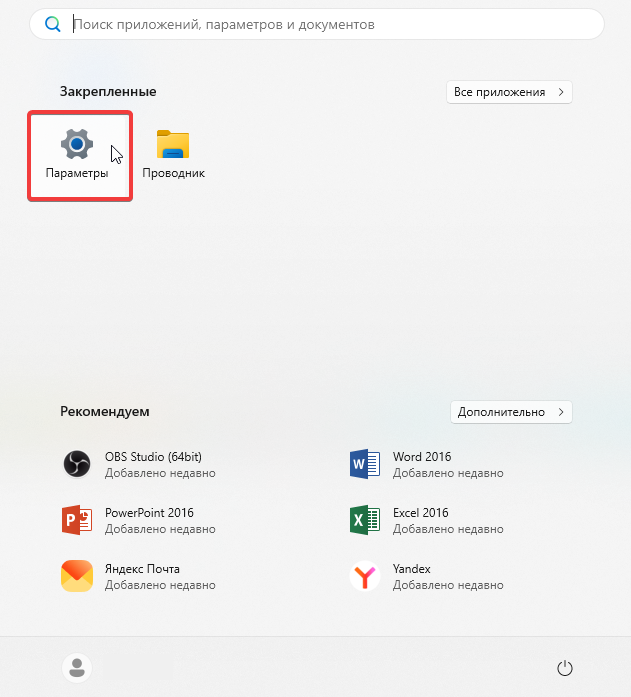
Нажимаем Пуск ➣ Параметры
Переходим в "Конфиденциальность и защита" ➣ "Безопасность Windows"
Нажимаем на "Защита от вирусов и угроз"
В разделе "Параметры защиты от вирусов и других угроз" нажимаем на "Управление настройками"
Отключаем то, что указано стрелками
Это временное решение отключения защитника. После перезагрузки защита включится автоматически.
Постоянное
Если нужно отключить защитник на постоянной основе, будем править реестр. Чтобы это сделать, нажимаем правой кнопкой мыши на меню Пуск (или нажимаем Win+R) ➣ Выполнить
Набираем «regedit»
Переходим по пути HKEY_LOCAL_MACHINE\SOFTWARE\Policies\Microsoft\Windows Defender
Нажимаем правой кнопкой мыши по правой области ➣ Создать ➣ Параметр DWORD (32бита)
Называем его "DisableAntiSpyware" ➣ Нажимаем на него ➣Меняем на 1 значение ➣ Нажимаем ОК
Далее создаём подраздел Real-Time Protection
В подразделе Real-Time Protection создаем 4 параметра DWORD (32бита) ➣ Нажимаем на них ➣ Поочередно меняем на 1 значение ➣ Нажимаем ОК
Перезагружаем компьютер ➣ Проверяем
Если не хочется копаться в реестре, можно скачать утилиту Defender Control, предварительно отключив защитник по временному решению (если это не сделать, он распознает утилиту как вирус и не получится отключить защитник)
Нажимаем "Отключить"
Подписывайтесь на нас, чтобы не потеряться
Telegram | YouTube | RUTUBE | Платформа | VK-видео | OK