
Содержание
Samsung одной из первых сделала ставку на искусственный интеллект в своих Galaxy — только вот лично мне это не слишком по душе. К счастью, если вы тоже не в восторге от новых “умных” функций, почти все из них можно легко отключить.
Как отключить все функции Galaxy AI за пару кликов
Честно говоря, мне даже нравится, как Samsung организовала AI-настройки: все функции собраны в одном месте, и для каждой есть описание. Просто зайдите в «Настройки» > «Galaxy AI» — здесь вы увидите весь перечень, что компания относит к искусственному интеллекту.
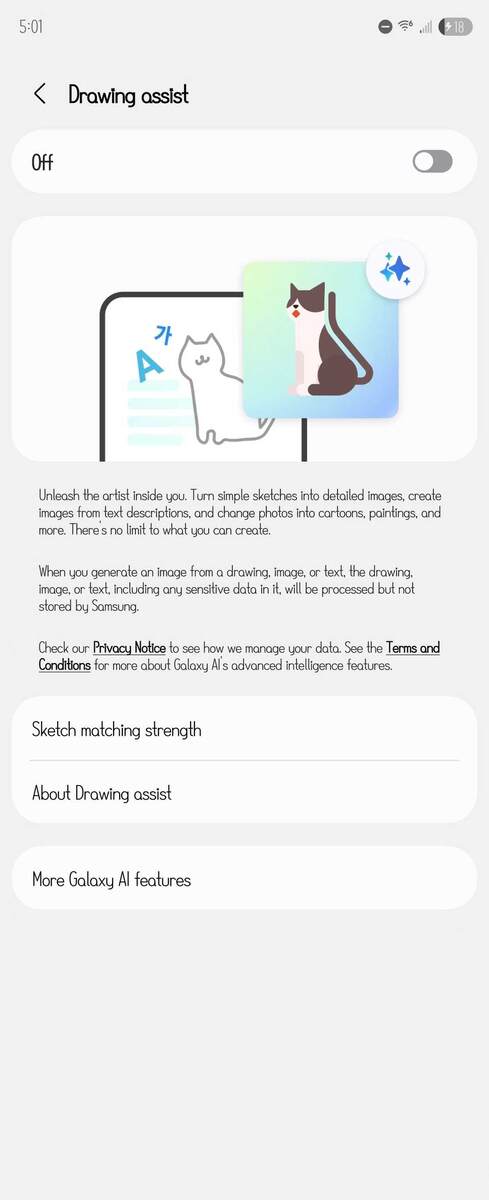
Отключить все функции одним тумблером нельзя, но зато можно убрать каждую по отдельности — достаточно выбрать нужную и снять галочку. Я, например, полностью отключил Помощник при наборе текста, Помощник фото и Интеллектуального помощника художника — и ничуть об этом не жалею.
Как полностью убрать Google Gemini
Раньше для Google главное было — оставить поисковую строку сверху экрана на любом Android. Сейчас же компания со всех сторон внедряет свой Gemini: он уже в Chrome, в умных колонках и, конечно, в Samsung. Не удивлюсь, если на презентациях Samsung вы уже не раз видели, как легко их устройства работают с этой нейросетью.
Благо, Gemini прячется в отдельном приложении, и отключить его очень просто. Если общаться с этим ассистентом вы не хотите — откройте «Настройки» > «Приложения», найдите там Gemini и отключите (удалить совсем нельзя, но можно запретить ему работать в фоне).
Настраиваем боковую кнопку под себя
Раньше длительное нажатие боковой кнопки просто выключало телефон. Теперь по умолчанию запускается AI. Хотите вернуть привычное действие, например, включение Bixby или просто меню выключения — перенастройте кнопку под себя.
Зайдите в «Настройки» > «Дополнительные функции» > «Боковая кнопка».
Здесь настраивается не только функция двойного нажатия (по умолчанию запускается камера), но и длинного удержания — именно оно отвечает за вызов AI. Через этот пункт можно полностью убрать запуск Gemini.
Выбираем только локальную обработку — защити свои данные!
Честно, мне тоже не в кайф, что AI внедряется буквально в каждый уголок телефона, но и отказываться от всего разом не хочется. Например, я часто использую удаление объектов в галерее — стираю пятна или пыль на фото. Раньше для этого приходилось колдовать в фотошопе, а сейчас всё делается буквально в пару нажатий и прямо на смартфоне.
Меня радует, что можно ограничиться локальной обработкой, и фото никуда не улетят в облако.
У Samsung всё по уму — есть чёткое разделение между тем, что обрабатывается на устройстве, и тем, что отправляется на сервер. Можно вообще оставить только локальные функции: зайдите в «Настройки» > «Galaxy AI», прокрутите вниз и включите опцию «Обрабатывать только на устройстве». Это реально останавливает передачу личных данных для AI.
Учтите: локальный AI может работать чуть медленнее и не всегда так точно, как облачный. Но для повседневных задач, например, для ускоренной расшифровки заметок или голосовых, возможностей хватает. Всё зависит от ваших ожиданий.
Я уже порядком устал от моды на искусственный интеллект, но пока тренд не закончился, мне никто не мешает отключить все надоедливые функции AI на своём Galaxy. А если вы всё равно хотите поэкспериментировать с Gemini, но переживаете за приватность — теперь есть варианты, как пользоваться AI без сохранения истории.
Если вам понравилась эта статья, подпишитесь, чтобы не пропустить еще много полезных статей!
Премиум подписка - это доступ к эксклюзивным материалам, чтение канала без рекламы, возможность предлагать темы для статей и даже заказывать индивидуальные обзоры/исследования по своим запросам!Подробнее о том, какие преимущества вы получите с премиум подпиской, можно узнать здесь
Также подписывайтесь на нас в:
- Telegram: https://t.me/gergenshin
- Youtube: https://www.youtube.com/@gergenshin
- Яндекс Дзен: https://dzen.ru/gergen
- Официальный сайт: https://www-genshin.ru