Бывает, что вводишь какой-то текст с клавиатуры, но, к примеру перед этим была случайно нажата кнопка CapsLock. А потом смотришь на экран и видишь, что все строчные буквы вписаны как заглавные, а заглавные наоборот - как строчные. То есть вместо Картошка ввелось кАРТОШКА.
Ну или вводил текст, а язык на клавиатуре был установлен не тот, и ввелась тарабарщина. Например вместо слова дом введётся ljv.
Ну или вы хотите внести некую фразу как заголовок, то есть поменять в каком-то слове, словосочетании или в предложении буквы со строчных на заглавные, например изменить слово Оглавление на ОГЛАВЛЕНИЕ.
Ну или наоборот - допустим вы скопировали откуда-то текст, а он был весь написан только заглавными буквами, ну или обычным форматом (когда заглавные буквы в начале предложений). А вам, к примеру, для чего-то нужно, чтобы все буквы были строчными.
Чтобы проделать эти операции по замене букв, можно воспользоваться онлайн-сервисом "ТЕКСТОВЫЙ ПОМОЩНИК".
Вот его вид:
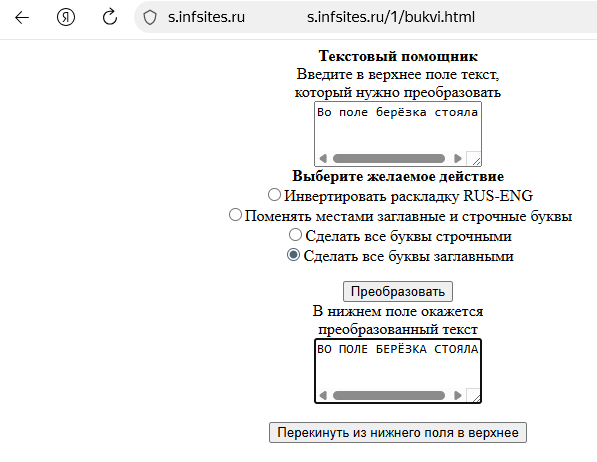
В нём есть несколько функций:
1 Инвертировать раскладку RUS-ENG
2 Поменять местами заглавные и строчные буквы
3 Сделать все буквы строчными
4 Сделать все буквы заглавными
Как осуществить преобразование:
1) Текст нужно скопировать в верхнее поле для ввода:
Для этого сначала выделите мышью тот участок текста, который хотите преобразовать. Далее нажмите ПРАВУЮ кнопку мыши и в открывшемся меню выберите Копировать. Затем нажмите в верхнем поле текстового помощника - там должен возникнуть курсор (мигающий вертикальный отрезок). Далее снова нажмите ПРАВУЮ кнопку мыши, а в открывшемся меню выберите Вставить. Если всё правильно сделали, ваш кусок текста окажется в верхнем поле.
2) Далее выберите желаемую функцию, нажав кружок слева от списка возможных преобразований.
Если ввели не на том языке, на котором хотели, выберите Инвертировать раскладку RUS-ENG.
Если случайно был нажат CapsLock и ввелись заглавные буквы вместо строчных, и наоборот, то выбирайте Поменять местами заглавные и строчные буквы.
Если хотите, чтобы в вашем тексте все буквы стали строчными (маленькими), то выбирайте Сделать все буквы строчными.
Если хотите, чтобы в вашем тексте все буквы стали заглавными, выбирайте Сделать все буквы заглавными.
3) Далее для преобразования нажмите кнопку "Преобразовать".
После нажатия этой кнопки исправленный текст окажется в нижнем поле для ввода.
4) Скопируйте из нижнего поля весь текст полностью.
Текст нужно скопировать целиком. Если выделять текст мышью, можно что-то недовыделить, так как поле небольшое и часть текста скрыто (используется полоса прокрутки). Поэтому лучше выделить следующим образом:
Установите курсор в нижнее поле для ввода (нажав мышью на это поле). Далее нажмите ПРАВУЮ кнопку мыши и в открывшемся меню выберите Выделить всё. Затем снова нажмите ПРАВУЮ кнопку мыши и в открывшемся меню выберите Копировать. Весь текст должен оказаться в буфере обмена и теперь вы можете вставить этот исправленный кусок текста там, где нужно было его исправить. Для этого откройте редактор, куда вы хотите поместить исправленный текст, затем нажмите ПРАВУЮ кнопку мыши, а в открывшемся меню выберите Вставить.
Всё - преобразование сделано.
Открыть сервис "Текстовый помощник".
Дополнительно
Если вам необходимо сделать более одного преобразования (что бывает крайне редко, но возможно), например и изменить язык RUS-ENG и изменить регистр букв (строчные-заглавные буквы), то после первого преобразования воспользуйтесь кнопкой "Перекинуть из нижнего поля в верхнее", расположенной под нижним полем для ввода. После её нажатия исправленный текст окажется в верхнем поле и можно сделать ещё одно исправление.