
Иногда компьютер внезапно начинает тормозить, хотя диспетчер задач показывает минимальную загрузку процессора и памяти. В таких случаях причина почти всегда кроется в диске, оперативной памяти, фоновых службах Windows или перегреве.
Разберём, как провести полную диагностику и вернуть системе нормальную скорость.
🧭 Итоговая последовательность диагностики
Чтобы не тратить время впустую, выполняйте проверку в правильном порядке:
- Проверить диск — команда chkdsk C: /f /r и SMART.
- Проверить память — mdsched.exe.
- Проверить журналы ошибок — eventvwr.msc.
- Проверить TRIM — fsutil behavior query DisableDeleteNotify.
- Проверить автозагрузку и службы — msconfig и services.msc.
- Проверить температуру — HWMonitor или HWiNFO.
- При необходимости — выполнить PowerShell-отчёт.
Следуя этой схеме, можно точно определить причину замедления Windows без переустановки системы и вернуть компьютеру прежнюю скорость.
💽 Проверка состояния диска
Если память и процессор свободны, но компьютер всё равно тормозит — вероятно, проблема в диске.
Проверка и исправление ошибок
- Нажмите Пуск правой кнопкой мыши затем кликните Windows PowerShell (администратор).
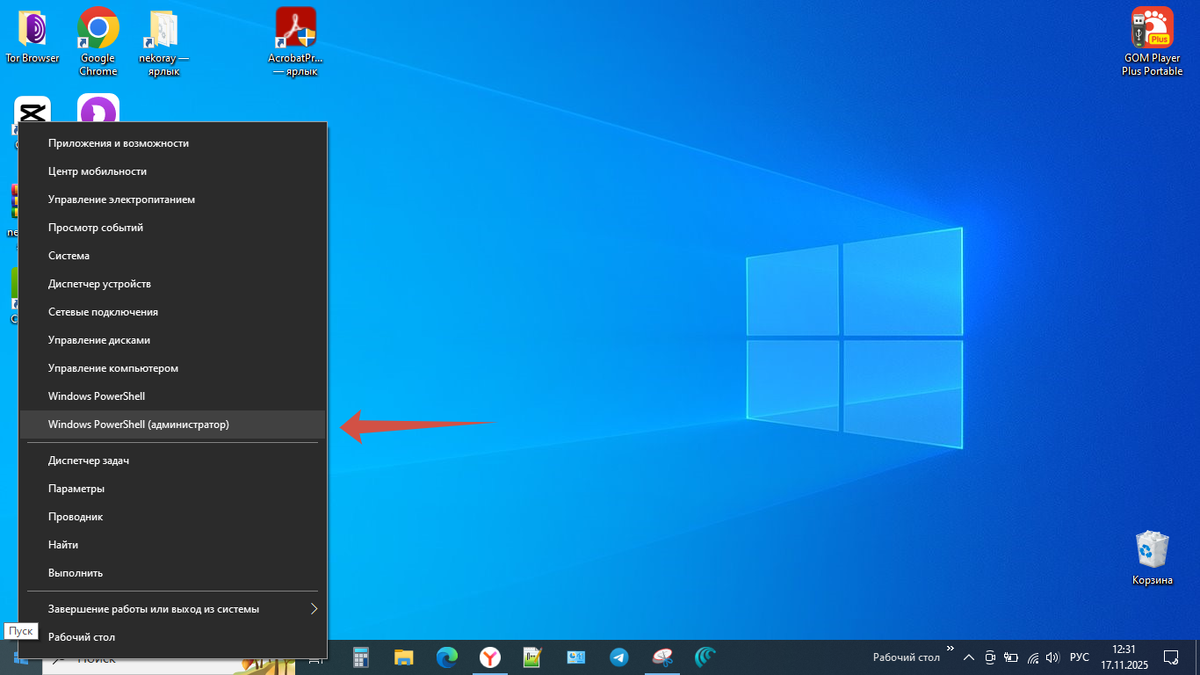
- В окне командной строки введите:
chkdsk C: /f /r - Если появится сообщение (у меня появляется), что диск занят, и система предложит запустить проверку при следующей перезагрузке — введите Y и нажмите Enter.
- Перезагрузите компьютер. Проверка займёт от 10 до 60 минут. На самом деле больше, первый раз работало 17 часов, но тогда диск тормозил жутко и все восстановилось к утру. Но это лучше чем ехать на диагностику и покупать жеский диск не восстановив этот и не забрав всю инфу нужную.
Проверка без исправления
Если хотите просто узнать состояние файловой системы:
- Откройте командную строку от имени администратора.
- Введите: chkdsk C:
Эта команда проверит диск, но ничего не будет исправлять.
Создание отчёта CHKDSK
После проверки можно выгрузить лог-файл с результатами.
- Нажмите Пуск → Windows PowerShell (Администратор).
- Введите команду:
Get-WinEvent -FilterHashtable @{LogName="Application";ID=1001} | Where-Object {$_.Message -match "chkdsk"} | Select-Object -First 1 | Out-File C:\chkdsk_report.txt
После выполнения в папке *C:* появится файл chkdsk_report.txt.
Проверка состояния диска (SMART)
Через PowerShell:
- Нажмите Пуск → Windows PowerShell (Администратор).
- Введите:
Get-WmiObject -namespace root\wmi -class MSStorageDriver_FailurePredictStatus - Если значение PredictFailure = False — диск исправен.
Если True — диск повреждён и требует замены.
Альтернатива:
Установите бесплатную утилиту CrystalDiskInfo с сайта crystalmark.info.
После запуска программа покажет состояние диска цветом:
- Синий — всё хорошо,
- Жёлтый — есть предупреждения,
- Красный — критическое состояние.
🧠 Проверка оперативной памяти (RAM)
Ошибки оперативной памяти часто вызывают зависания и долгую загрузку программ. Проверить её можно встроенным инструментом Windows.
- Нажмите клавиши Win + R.
- Введите команду mdsched.exe и нажмите Enter.
- Появится окно «Средство проверки памяти Windows».
Выберите пункт «Перезагрузить и проверить (рекомендуется)». - После перезагрузки система автоматически выполнит тест памяти (обычно 10–30 минут).
Как посмотреть результат:
- Нажмите Win + R, введите eventvwr.msc и нажмите Enter.
- В окне «Просмотр событий» откройте раздел Журналы Windows → System.
- Справа выберите Фильтр текущего журнала, а в поле «Источник событий» установите MemoryDiagnostics-Results.
- Если в сообщении написано «Ошибок не обнаружено» — память исправна. Если ошибки есть, рекомендуется заменить планку ОЗУ.
⚙️ Проверка автозагрузки и фоновых служб
Часто тормоза вызывает автозагрузка ненужных программ.
- Нажмите Ctrl + Shift + Esc, чтобы открыть диспетчер задач.
- Перейдите во вкладку Автозагрузка.
- Отключите всё, что не нужно запускать вместе с системой (например, Telegram, Discord, Steam, Adobe и т. д.).
Если диск постоянно загружен на 100%, виноваты могут быть службы SysMain и Windows Search.
Временно отключить их можно так:
- Откройте PowerShell (Администратор).
- Введите команды по очереди:
Stop-Service "SysMain" -Force
Stop-Service "WSearch" -Force
Если система сразу ускорилась, эти службы можно отключить через services.msc.
🌡️ Проверка температуры
Перегрев процессора или SSD вызывает замедление и сброс частот.
Что делать:
- Установите программу HWMonitor или HWiNFO.
- Проверьте температуру:
процессор — до 80°C,
SSD — до 60°C,
видеокарта — до 85°C.
Если температура выше нормы, почистите систему от пыли и замените термопасту.
🧩 Проверка системных файлов Windows
Повреждённые системные файлы часто вызывают лаги и подвисания.
- Откройте PowerShell (Администратор).
- Введите: sfc /scannow
- После завершения выполните:
DISM /Online /Cleanup-Image /RestoreHealth
Эти команды проверят и восстановят системные файлы Windows.
📊 Проверка системных журналов
Чтобы увидеть ошибки, которые влияют на скорость работы:
- Нажмите Win + R, введите eventvwr.msc.
- Откройте разделы Журналы Windows → System и Application.
- В правом меню выберите Фильтр текущего журнала, отметьте Error и Critical.
- Обратите внимание на повторяющиеся ошибки:
Disk, Ntfs, storahci — проблемы с диском.
Memory, WHEA-Logger — неполадки с памятью или питанием.
Service Control Manager — сбой служб Windows.
⚡ Проверка TRIM для SSD
TRIM очищает неиспользуемые блоки SSD, поддерживая стабильную скорость.
- Нажмите Пуск → Windows PowerShell (Администратор).
- Введите команду:
fsutil behavior query DisableDeleteNotify - Если результат DisableDeleteNotify = 0 — TRIM включён.
Если = 1 — включите его командой:
fsutil behavior set DisableDeleteNotify 0
⚙️ Проверка сторонних служб
Иногда тормоза вызывает фоновое ПО — антивирусы, VPN, обновляторы и прочее.
- Нажмите Win + R, введите msconfig.
- Перейдите на вкладку Службы.
- Отметьте галочку Скрыть все службы Microsoft.
- Отключите все оставшиеся службы.
- Нажмите Применить → ОК → Перезагрузить компьютер.
Если после этого система работает быстрее — включайте службы обратно по одной, чтобы найти виновника.
🧾 Автоматический системный отчёт
Чтобы собрать все данные в один файл, можно создать отчёт PowerShell.
Делается так:
- Нажмите Пуск → Windows PowerShell (Администратор).
- Вставьте следующие строки по очереди, нажимая Enter после каждой:
$Report = "C:\system_diagnostics.txt"
"=== MEMORY CHECK ===" | Out-File $Report
Get-WinEvent -FilterHashtable @{LogName='System';ProviderName='MemoryDiagnostics-Results'} -MaxEvents 1 | Out-File $Report -Append
"=== DISK SMART STATUS ===" | Out-File $Report -Append
Get-WmiObject -namespace root\wmi -class MSStorageDriver_FailurePredictStatus | Out-File $Report -Append
"=== CHKDSK LOG ===" | Out-File $Report -Append
Get-WinEvent -FilterHashtable @{LogName='Application';ID=1001} | Where-Object {$_.Message -match "chkdsk"} | Select-Object -First 1 | Out-File $Report -Append
"=== LAST DISK ERRORS ===" | Out-File $Report -Append
Get-WinEvent -FilterHashtable @{LogName='System';ProviderName='disk'} -MaxEvents 10 | Out-File $Report -Append
Write-Host "Отчёт создан: $Report"
После выполнения появится файл C:\system_diagnostics.txt, где собраны:
- результат проверки памяти,
- SMART-дата диска,
- лог последней проверки CHKDSK,
- список последних ошибок.