Важно: встроенная защита Windows Defender на сегодняшний день — вполне надёжная.
Но даже без стороннего антивируса можно поднять безопасность в 3–4 раза, просто включив правильные настройки.
Практически все пункты доступны в Windows 10/11.
Включите SmartScreen — защиту от подозрительных файлов
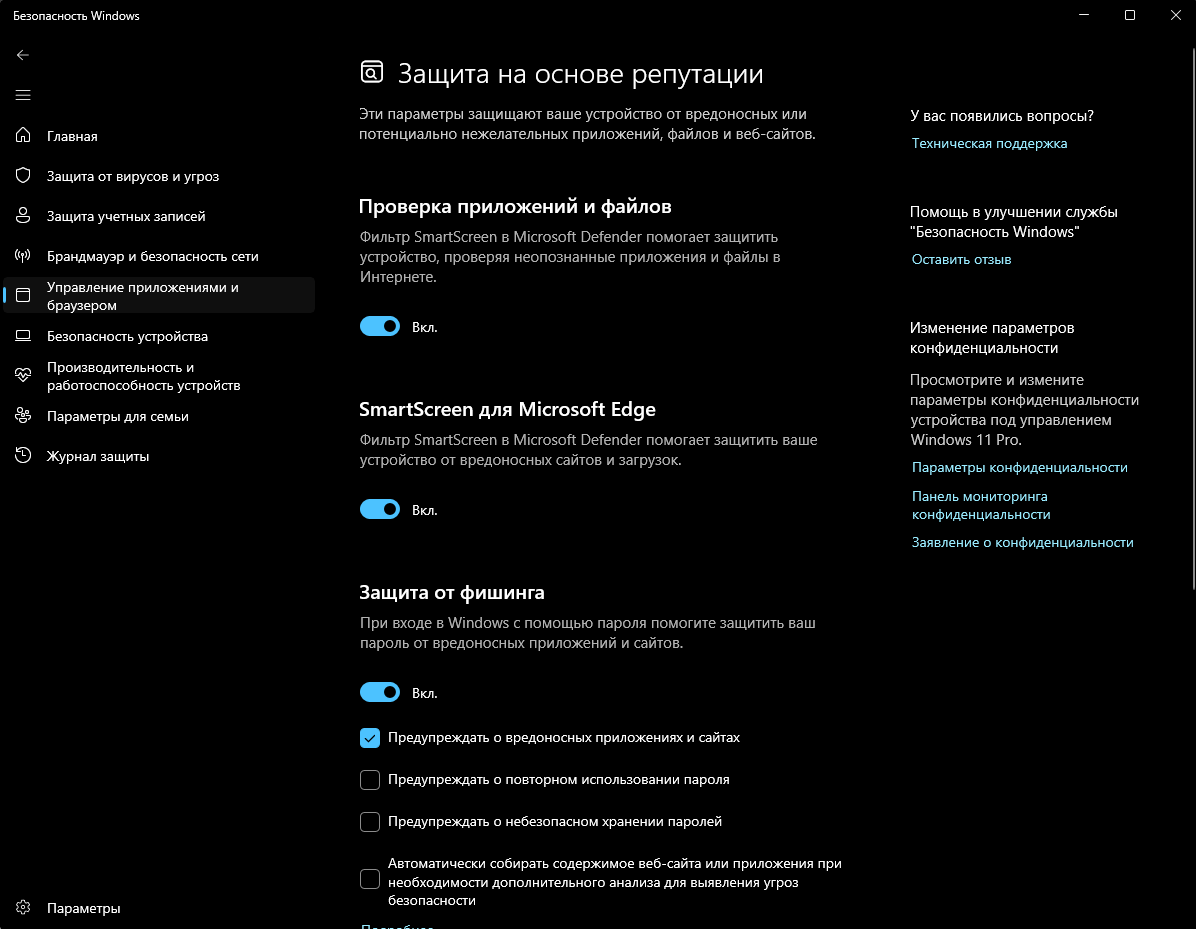
SmartScreen проверяет запускаемые файлы, блокирует пиратское ПО и неизвестные .exe.
Как включить:
Параметры → Конфиденциальность и безопасность → Безопасность Windows → Управление приложениями/браузером →Защита на основе репутации →Проверка приложений и файлов → Вкл.
💡 Блокирует большинство “жертвенных” загрузчиков и троянов.
Отключите автозапуск USB-носителей
Большинство флеш-вирусов — авторанщики.
Панель управления → Автозапуск → Снять галочку “Использовать автозапуск”
Теперь заражённая флешка не сможет подложить EXE “по-тихому”.
Включите Контролируемый доступ к папкам
Функция Defender, которая защищает документы от шифровальщиков.
Как включить (Windows 10/11):
- Открой Параметры → Конфиденциальность и безопасность → Безопасность Windows (или просто открой «Безопасность Windows»).
- Перейди в Защита от вирусов и угроз → Параметры защиты от вирусов и угроз.
- Прокрути до блока Защита от программ-вымогателей / Ransomware protection.
- Нажми Управление контролируемым доступом к папкам (Manage Controlled folder access) → переключи в On.
- При необходимости добавь исключения (программы, которым доверяешь).
PowerShell (включить):
Set-MpPreference -EnableControlledFolderAccess Enabled
Заблокируйте PowerShell для неизвестных приложений
PowerShell часто используют вирусы для запуска payload-команд.
Ограничим политику:
Открой PowerShell (Admin), по аналогии со скриншотом из пункта выше и выполни:
Set-ExecutionPolicy Restricted
Теперь скрипты извне не выполняются.
Включите просмотр расширений файлов
Коварная штука: вирусы маскируются под картинки.
Файл photo.jpg.exe → будет отображаться как photo.jpg
(да, так пользователи заражаются)
Включаем расширения:
Проводник → Вид → Показать → Расширения имён файлов (win10)
Проводник - Подробнее (три точки) - Параметры - Вид (крутим в самый низ) - Снимаем галочку "Скрывать расширения" (win11)
Теперь вирусы не притворятся JPEG’ами.
Отключите скрытые “Создатели вирусов”: макросы Office
Больше половины заражений через макросы Word/Excel.
Отключаем:
Открыть Woed - Файл → Параметры → Центр управления безопасностью → Параметры центра → Настройки макросов → Отключить все макросы
💥 Огромный кусок угроз исчезает.
Почему это работает
Основные атаки в 2024–2025 идут через:
- макросы
- Temp
- PowerShell
- автозапуск USB
- скрытые расширения
- не подписанные файлы
Блокируя векторы — вы ломаете логику заражений.
Небольшая, но важная привычка:
Никогда не скачивайте программы из:
- рекламных баннеров
- первых трёх ссылок “бесплатная версия”
- тёмных телеграм-каналов
90% вредоноса — там.
Без платных антивирусов вы можете сильно усилить защиту, если:
✔ отключить макросы
✔ запретить автозапуск флешек
✔ включить SmartScreen
✔ контролировать PowerShell
✔ показывать расширения файлов
✔ включить защиту папок
✔ запретить запуск из Temp
Это даёт реальный, не маркетинговый эффект.