Если компьютер стал «думать» перед каждым кликом и вы ловите себя на том, что успеваете налить чай пока открывается браузер — это не вы тормозите, это диск. И чаще всего лекарство одно: перейти на SSD.
Давайте разберёмся, что к чему, без заумных терминов и скучных сравнений.
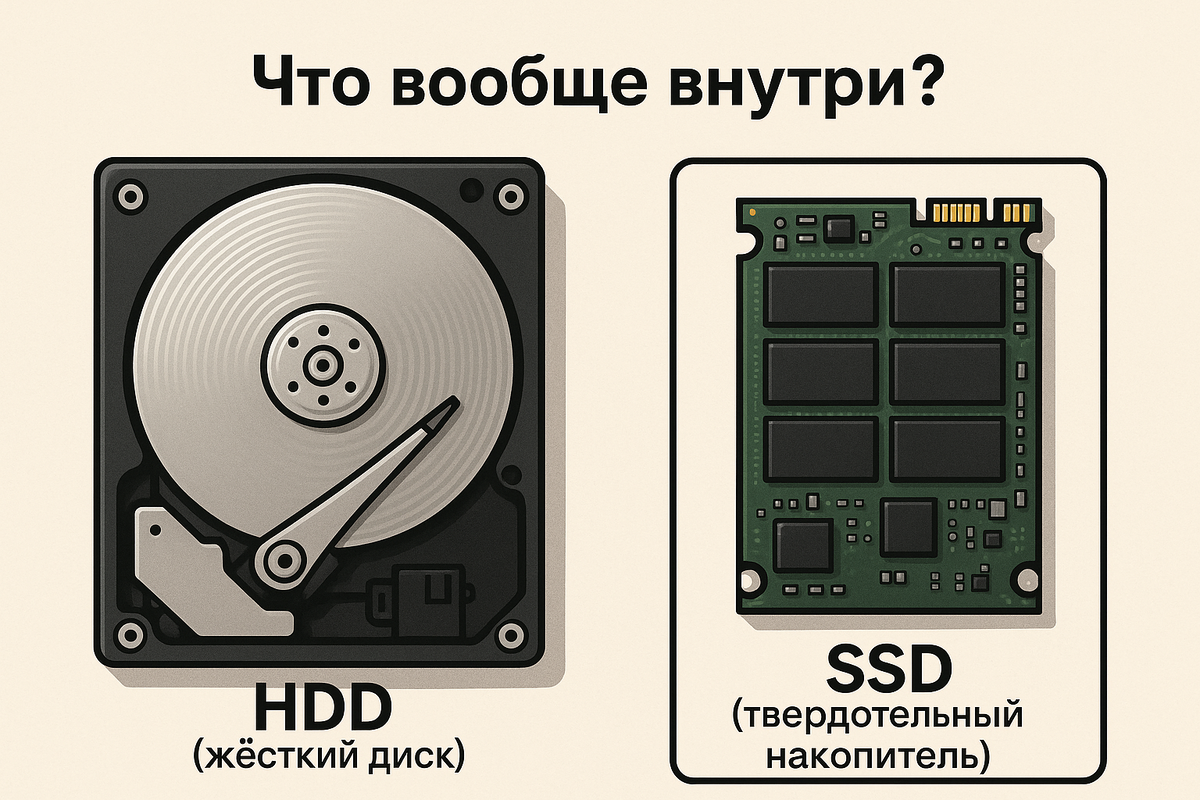
Что вообще внутри?
— HDD (жёсткий диск) — как проигрыватель пластинок: есть вращающиеся «блины» и тонкая иголка-головка. Нужно механически найти нужное место и прочитать данные.
— SSD (твердотельный накопитель) — как флешка на стероидах: никаких движущихся частей, данные живут в микросхемах памяти.
Почему это важно? Потому что механика всегда медленнее электроники. Особенно в том, что вы делаете каждый день: запуск системы, открытие программ, переключение между вкладками, поиск файлов.
Скорости без тумана
— Обычный HDD: 100–180 МБ/с по прямой записи, а вот «мелкие» операции (случайный доступ) — десятки раз медленнее.
— SATA SSD: стабильно около 500–550 МБ/с и, главное, в 20–50 раз быстрее по случайному доступу.
— NVMe SSD: 2000–7000 МБ/с по последовательным скоростям и огромный выигрыш в отклике.
Но магия не в мегабайтах в секунду, а в задержке. HDD тратит миллисекунды на «поиск» нужного места. SSD делает это почти мгновенно. Поэтому система грузится не «чуть быстрее», а буквально оживает: 20–30 секунд вместо пары минут, Photoshop стартует за 3–5 секунд, большие проекты IDE открываются без мучений.
И что получит фрилансер?
— Дизайнер: быстрый запуск Photoshop/Illustrator/Figma, моментальное пролистывание превью, меньше подвисаний при работе с большими слоями.
— Видеомонтажёр: плавный скраб таймлайна, быстрее прокси, меньше пауз при кэше.
— Разработчик: проекты и зависимости открываются быстрее, локальные базы и Docker-контейнеры бодрее, меньше «freezing» при индексировании.
— Копирайтер/маркетолог: мгновенный старт браузера с 30 вкладками, заметок и почты, быстрый поиск по документам.
Тишина и батарея
HDD гудит, щёлкает и нагревается. В ноутбуке это минус к комфорту и автономности. SSD бесшумен, холоднее и потребляет меньше энергии. Заметно, когда работаете в кофейне или в поезде.
Надёжность и ресурс
У HDD есть механика — падение ноутбука или лёгкий удар по столу может повредить головки и поверхность диска. SSD этих подвижных частей не имеет и лучше переносит тряску. У него другой ресурс — количество перезаписей (TBW, DWPD). Для обычной работы и фриланса это не проблема: современные SSD спокойно живут много лет. За 3–5 лет интенсивной работы вы вряд ли приблизитесь к износу, если не гоняете гигабайты логов 24/7.
Мифы коротко
— «SSD быстро умирают от записи». Нет, при нормальном использовании это редкость, гарантии и TBW у брендовых моделей очень приличные.
— «SSD нужно дефрагментировать». Нельзя и не нужно. Windows сам делает «Оптимизацию» (TRIM), это другое.
— «Нужно отключить файл подкачки». Не нужно. Система сама управляет.
Хорошо, что выбрать? Схема простая:
1) Бюджет
— Минимальный бюджет: берём SATA SSD. Это уже огромный прыжок в скорости.
— Есть запас: берём NVMe, если поддерживается (M.2 слот и интерфейс PCIe).
2) Форм-фактор
— Для стационарных ПК: 2.5" SATA или M.2 NVMe. Уточните, есть ли свободные порт/слот.
— Для ноутбуков: смотрим в документацию. Многие поддерживают 2.5" SATA, новые — M.2 2280 NVMe. Важно: M.2 бывает SATA и NVMe, они выглядят похоже, но работают по-разному.
3) Объём
— Для «офиса» и браузера: 500 ГБ хватит, если у вас немного фото/видео.
— Для фриланса с файлами: 1 ТБ — комфортный минимум.
— Видео/фото-проекты: 2 ТБ и выше, плюс внешний диск для архива.
4) Класс памяти
— TLC — золотая середина по скорости/ресурсу.
— QLC — дешевле и объёмнее, но медленнее при больших длительных записях. Для «системного» диска и проектов средней тяжести чаще всего ок.
— SLC/MLC — сейчас редкость и дороже, ориентированы на профессиональные и серверные задачи.
А если у меня старый ноутбук?
Даже старичок с SATA-портом преобразится. Процессор не станет быстрее, но «бутылочное горлышко» хранения уйдёт. Windows начнёт грузиться за секунды, вкладки перестанут «висеть» при свопе. Это самый заметный апгрейд за свои деньги.
SATA или NVMe: почувствую ли разницу?
— С HDD → любой SSD: вау-эффект гарантирован.
— С SATA SSD → NVMe: в обычной офисной работе разница не космическая. Но при работе с большими файлами, виртуалками, сборками проектов, предпросмотром 4K — NVMe приятнее.
Как перейти на SSD
Вариант А: чистая установка
— Скачайте установщик Windows 10/11, сделайте флешку.
— Вставьте SSD, выберите его при установке, включите обновления.
— Плюсы: чистая система, никаких старых «хвостов».
— Минусы: нужно заново ставить программы.
Вариант Б: клонирование старого диска
— Берёте утилиту (Macrium Reflect, AOMEI, Clonezilla) и внешний адаптер/бокс.
— Клонируете разделы со старого диска на SSD, меняете их местами.
— Плюсы: быстро и без переустановки.
— Минусы: переносите и старые проблемы, если они были.
Пара практических мелочей после переноса
— Проверьте, что TRIM включён (в Windows «Оптимизация дисков» будет активна автоматически).
— Обновите прошивку SSD через утилиту производителя.
— Не включайте ручную дефрагментацию SSD.
— Оставьте немного свободного места (10–15%) — накопитель так работает стабильнее.
Что сделать со старым HDD?
— Вынести в внешний корпус USB и использовать как архив/бэкап.
— Оставить вторым диском для «холодного» хранения больших файлов.
Про безопасность и шифрование
SSD хорошо дружат с шифрованием (BitLocker на Windows, FileVault на macOS). Если у вас ноутбук и вы часто перемещаетесь, включить шифрование — отличная идея. Это почти не бьёт по скорости, зато данные под защитой.
Температуры и троттлинг
NVMe-накопители быстрые, но любят охлаждение. В компактных ноутбуках они могут греться и сбрасывать скорость при длительной записи. Если есть возможность — используйте термопрокладку, а в ПК — радиатор для M.2.
Сколько это стоит и как не переплатить
— Не гонитесь за «максимальными» 7000 МБ/с, если вы не рендерите видео сутками и не копируете терабайты ежедневно. Часто лучше взять больший объём TLC, чем ультрабыстрый, но маленький QLC.
— Для системного диска и рабочих проектов 1 ТБ TLC — оптимум цена/качество.
Проверка совместимости
— Форм-фактор M.2: длина чаще всего 2280, но бывают 2242/2260. Загляните в мануал.
— Ключ B/M: большинство потребительских NVMe — M-key. Если в ноутбуке слот только под SATA M.2, NVMe не заведётся.
— Устаревшие ПК: могут не поддерживать NVMe как загрузочный диск с BIOS. Решение — SATA SSD или обновление BIOS/переход на UEFI.
Бэкапы — не роскошь
SSD быстрее, но не делает данные бессмертными. Любой накопитель может выйти из строя. Делайте резервные копии:
— Облако (Google Drive, iCloud, OneDrive) для документов.
— Внешний диск для архивов.
— Правило 3-2-1: три копии, на двух носителях, одна вне дома.
Признаки, что пора менять диск
— Системе всё тяжелее запускаться, появляются частые «падения» и синие экраны.
— SMART показывает «reallocated sectors» (для HDD) или быстрый рост «Media Wearout» (для SSD).
— Периодические подвисания без нагрузки. Если видите это на HDD — пора на SSD. Если на старом SSD — сделайте бэкап и подумайте о замене.
Нюансы для macOS
— TRIM в macOS включается автоматически для штатных и многих сторонних SSD, но можно активировать через терминал (trimforce) при необходимости.
— Для переноса удобно использовать Time Machine: сохраняете бэкап, ставите новый диск, восстанавливаете систему.
Нюансы для Adobe и кэшей
— Систему и приложения ставьте на SSD — всегда.
— Scratch-диск (кэш Photoshop/Premiere) — тоже на SSD, лучше отдельном, если есть.
— Медиаархивы можно хранить на HDD или внешнем SSD, в зависимости от бюджета и объёмов.
Итог
— Если у вас HDD — переход на SSD даст самый заметный прирост скорости, который только можно получить за небольшие деньги.
— SATA SSD уже чудо. NVMe — ещё быстрее, но выигрыши заметнее на «тяжёлых» задачах.
— Берите 1 ТБ TLC, если бюджет позволяет. Если нет — 500 ГБ тоже отлично, особенно как системный диск.
— Не забывайте про бэкапы и элементарную профилактику.
А стоит ли игра свеч? Посчитайте сами. Сколько времени в день вы теряете на ожидание? 5–10 минут? За месяц это часы. SSD покупает вам этот час обратно. Для фрилансера это и комфорт, и деньги.
Готовы ускориться? Тогда план простой: проверяем совместимость, берём подходящий SSD, переносим систему — и радуемся, что ноутбук или ПК снова летает.
И да, чай теперь придётся наливать быстрее — компьютер не будет ждать.