До сих пор мало кто использует по-настоящему сильную фишку iPhone — "Экранное время". Это не просто счетчик, сколько часов вы просиживаете в телефоне. Настройте всего пару параметров — и ваш смартфон начнет реально работать на вас, помогая быть продуктивнее.
С "Экранным временем" вы быстро увидите, какие приложения съедают большую часть вашего дня. Но на этом всё не заканчивается — эта функция способна кардинально изменить ваши привычки и отношение к телефону!
Почему я не отключаю "Экранное время" — и вам советую
Я долго не мог привыкнуть к постоянному контролю за своим временем, но как только стал регулярно смотреть отчёты и ставить строгие ограничения на отвлекающие приложения, моя продуктивность заметно выросла.
Если ещё не проверяли этот отчёт, просто зайдите в Настройки на iPhone и найдите "Экранное время" — там увидите подробную статистику по приложениям и дням недели. Переключайтесь между "Днём" и "Неделей", листайте вниз — и вы с удивлением увидите, сколько времени уходит на всякую мелочь.
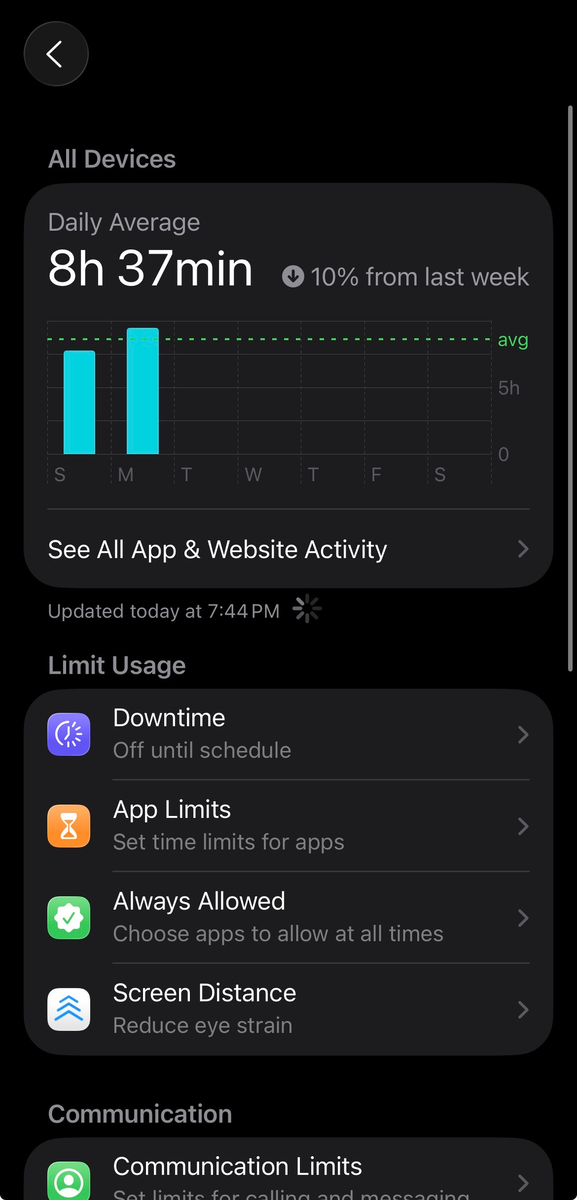
Большинство ограничиваются лишь беглым взглядом на цифры, хотя "Экранное время" можно использовать как щит от информационного шума и инструмент для концентрации.
Если настроить несколько главных функций под себя, не придётся вручную выключать приложения. Пароль сохранит все запреты даже тогда, когда рука уже тянется "ещё на минутку" — а ваши данные останутся под полным контролем.
Как раз и навсегда победить прокрастинацию: лимиты на приложения
После недельного отчёта по приложениям не поленитесь поставить лимит на самые "прожорливые" к вашему времени программы — именно так я забыл про бесконечный скроллинг. Работает безотказно!
Действуйте просто: Настройки > Экранное время > Ограничить использование > Лимиты для приложений > Добавить лимит. Если установлен пароль "Экранного времени", введите его. Теперь выделите приложения или категории, которые нужно ограничить.
Жмите "Далее", укажите лимит по времени и выберите дни недели. Хотите строже — активируйте "Блокировать по завершении лимита". Жмите галочку — и готово!
Включите "режим тишины" — ваш личный остров покоя
Если надоело возиться с отдельными лимитами, включайте "Режим тишины": в это время работают только выбранные приложения и можно принимать звонки.
Сначала заходите в Настройки > Экранное время > Ограничить использование > Всегда разрешённые. Выберите нужные приложения (Телефон включён по умолчанию, как и Сообщения, FaceTime, Карты Apple — их можно снять или оставить).
Для нужных программ жмите "+" рядом с их названием. Затем вернитесь в раздел "Ограничить использование", найдите "Время простоя" (Downtime), введите пароль и переходите к режиму "Тишины до завтра".
Можно настроить автоматически по расписанию: выберите нужные дни и часы. Если хотите отключиться полностью — включите "Блокировка во время простоя", и айфон станет недоступен ровно на нужное вам время.
Я использую этот режим для работы и учёбы — в паре с приложениями для цифрового детокса это лучшее комбо для максимальной концентрации.
Думайте о глазах: следите за расстоянием до экрана
Если важно не просто меньше сидеть в телефоне, но и заботиться о зрении, включите опцию "Расстояние до экрана". Она напоминает, если вы подносите iPhone или iPad с Face ID ближе 30 см — TrueDepth-камера это сразу фиксирует! Если слишком приблизились, получите уведомление: уберите устройство — иначе не получится продолжать работу.
Как включить: Настройки > Экранное время > Ограничить использование > Расстояние до экрана. Жмите "Продолжить" и "Включить". При каждом "слишком близко" появится напоминание: отодвиньте гаджет и нажмите "Продолжить". Для детей до 13 лет в семейном доступе эта функция включается автоматически.
Контролируйте свои звонки и сообщения как профи
"Экранное время" — это не только про концентрацию, но и про безопасность. Раздел "Ограничения коммуникаций" позволяет вручную настраивать, кто сможет вам звонить, писать сообщения и пользоваться FaceTime — экстренные номера всё равно будут работать.
Пройдите по пути: Настройки > Экранное время > Коммуникации > Ограничения коммуникаций. В разделе "Разрешенные коммуникации" выберите "Во время экранного времени" — и по паролю укажите, кто может связаться с вами: только из контактов, все или только группы, где есть ваши контакты.
Отдельно для "Времени простоя" можно настроить, кто сможет вам звонить или писать в часы покоя — только контакты или все желающие.
Полный контроль: запрет покупок и защита личной информации
Через "Экранное время" легко запретить нежелательные покупки, ограничить приложения и настройки приватности, заблокировать доступ к определённым функциям — для себя и детей. Это ваш стопроцентный щит от несанкционированных списаний, отслеживания и странного контента.
Действуйте так: Настройки > Экранное время > Ограничения контента и конфиденциальности — активируйте переключатель. Затем настройте разрешения для всех категорий — покупки, приложения, геолокация, реклама, Bluetooth и т.д. Для выполнения запрещённого действия потребуется ввести пароль. Это работает и на вашем устройстве, и для всей семьи.
Отдельно рекомендую включить "Безопасность коммуникаций": ваши дети будут в безопасности, даже если поступит нежелательное или даже опасное сообщение — ищите опцию в разделе "Коммуникации".
Один аккаунт — контроль над временем на всех Apple-гаджетах!
Больше не нужно вручную настраивать лимиты на каждом устройстве. Просто включите синхронизацию "Экранного времени" с помощью одного iCloud-аккаунта: после этого вы сможете следить за статистикой сразу на iPhone, iPad и Mac.
На iPhone: Настройки > Экранное время > листайте вниз и включайте "Общий экран времени для всех устройств".
Для просмотра отчёта с других устройств: Настройки > Экранное время > Все устройства > Посмотреть всю активность в приложениях и на сайтах > Устройства. Выберите нужный гаджет — и отслеживайте свои цифровые привычки за любой промежуток времени.
Важно: поставьте пароль на все ограничения!
Если вы серьёзно намерены меньше проводить времени в телефоне, обязательно ставьте пароль на "Экранное время" — так вы защитите установленные лимиты для себя и, если нужно, для ребёнка. Ни один запрет не снимется без вашего ведома.
Как сделать: Настройки > Экранное время, внизу выберите "Заблокировать настройки экранного времени", придумайте четырёхзначный код и при необходимости введите Apple ID для восстановления. Изменить код можно здесь же.
Настройте контроль устройств ребёнка через "Семейный доступ"
Для детей до 13 лет с семейным доступом "Расстояние до экрана" включается автоматически. А если нужно — вы сами полностью контролируете экранное время: Настройки > Экранное время, в разделе "Семья" выберите ребёнка и управляйте всем — временем покоя, лимитами, паролями, безопасностью чатов.
Если у вас ещё нет семейной группы, настройте её обязательно: сможете не только ограничивать гаджеты, но и делиться подписками, фото и геопозицией всей семьи.
В большинстве случаев сторонние приложения с лишней рекламой и подписками вообще не нужны. Используйте скрытые возможности "Экранного времени" на полную — это бесплатно, удобно и превращает iPhone в реально полезный гаджет для каждого члена семьи.
Если вам понравилась эта статья, подпишитесь, чтобы не пропустить еще много полезных статей!
Премиум подписка - это доступ к эксклюзивным материалам, чтение канала без рекламы, возможность предлагать темы для статей и даже заказывать индивидуальные обзоры/исследования по своим запросам!Подробнее о том, какие преимущества вы получите с премиум подпиской, можно узнать здесь
Также подписывайтесь на нас в:
- Telegram: https://t.me/gergenshin
- Youtube: https://www.youtube.com/@gergenshin
- Яндекс Дзен: https://dzen.ru/gergen
- Официальный сайт: https://www-genshin.ru