❗️Как восстановить драйверы в Windows 10 вручную ⚙️ Описание Если драйверы слетели после обновления или переустановки системы — их можно восстановить вручную из резервной копии, без стороннего софта. 👨💻 Пошагово: 1️⃣ Правый клик по Пуск → Диспетчер устройств 2️⃣ Найдите нужное устройство → Правый клик → Обновить драйвер 3️⃣ Выберите «Выполнить поиск драйверов на этом компьютере» 4️⃣ Нажмите Обзор (Browse) 5️⃣ Укажите корневую папку с резервной копией драйверов 6️⃣ Поставьте галочку «Включить подпапки» → нажмите Далее 7️⃣ Windows найдёт нужный драйвер и установит его 8️⃣ После завершения — закройте окно и перезагрузите ПК 🔧 Итог: Такой способ помогает восстановить драйверы без интернета и сторонних программ, если у вас есть резервная копия.
❗️Как восстановить драйверы в Windows 10 вручную
⚙️ Описание
Если драйверы слетели после обновления или переустановки системы — их можно восстановить вручную из резервной копии, без стороннего софта.
👨💻 Пошагово:
1️⃣ Правый клик по Пуск → Диспетчер устройств
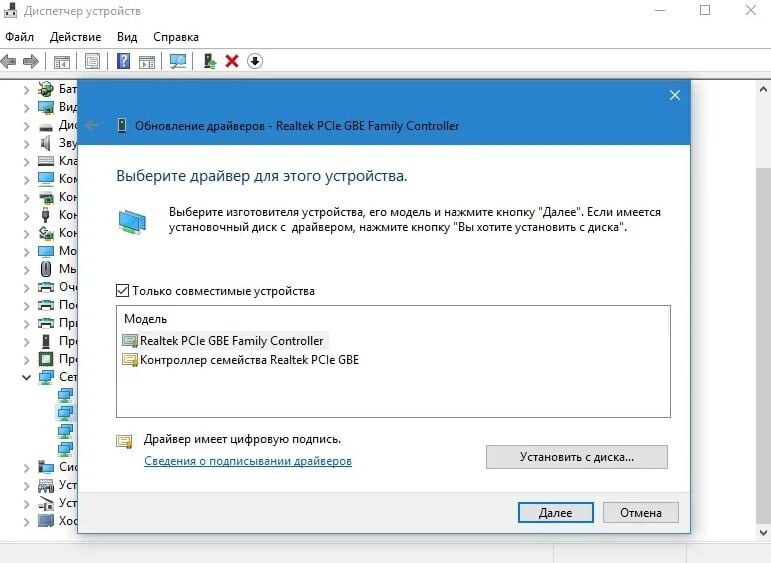
2️⃣ Найдите нужное устройство → Правый клик → Обновить драйвер
3️⃣ Выберите «Выполнить поиск драйверов на этом компьютере»
4️⃣ Нажмите Обзор (Browse)
5️⃣ Укажите корневую папку с резервной копией драйверов
6️⃣ Поставьте галочку «Включить подпапки» → нажмите Далее
7️⃣ Windows найдёт нужный драйвер и установит его
8️⃣ После завершения — закройте окно и перезагрузите ПК
🔧 Итог:
Такой способ помогает восстановить драйверы без интернета и сторонних программ, если у вас есть резервная копия.